İçeriğe geç
ÇizelgeDers programı ve nöbet Ücretsiz deneyin

Nasıl kullanılır

Ders programı nasıl hazırlanır?

Çizelge ile okulunuzun haftalık ders programını ve nöbet çizelgesini on adımda hazırlayın. Bilgileri bir kez girersiniz; programı Çizelge dağıtır, siz kontrol edip yazdırırsınız.

Bütün adımları ücretsiz deneme sürümünde, bilgileri hazır örnek okullarla deneyebilirsiniz.

Tanıtımı izleyin.

Başlamadan önce elinizde olsun

  • Sınıf ve şube listesi. Meslek lisesindeyseniz 12. sınıfların işletmede olduğu günler.
  • Öğretmen listesi ve branşları. Excel'deki listeyi kopyalayıp yapıştırabilirsiniz.
  • Her sınıfın dersleri ve haftalık saatleri. Ortak dersler MEB haftalık ders çizelgesinden tek tıkla gelir.
  • Ders dağılımı: hangi dersi hangi öğretmenin okutacağı.
  • Ortak yerler: atölye, laboratuvar, spor salonu.
  • Öğretmen istekleri: boş gün istekleri ve gelemeyecekleri saatler.
1

Çizelge'yi indirin ve okulunuzu ekleyin

Çizelge'yi indirip açın. Ana ekranda "Yeni okul"a basın ve okulunuzun adını yazın. Bilgileri sonra soldaki bölümlerden adım adım girersiniz; her şey kendiliğinden kaydedilir.

İlk kez mi kullanıyorsunuz? "Örnek okulla dene"yi açın ya da sağ üstteki "Tanıtım turu"na basın. Kısa tur, programın bütün bölümlerini gösterir. Deneme sürümünde kendi okulunuzu ekleyemezsiniz; örnek okullarla her şeyi deneyebilirsiniz.
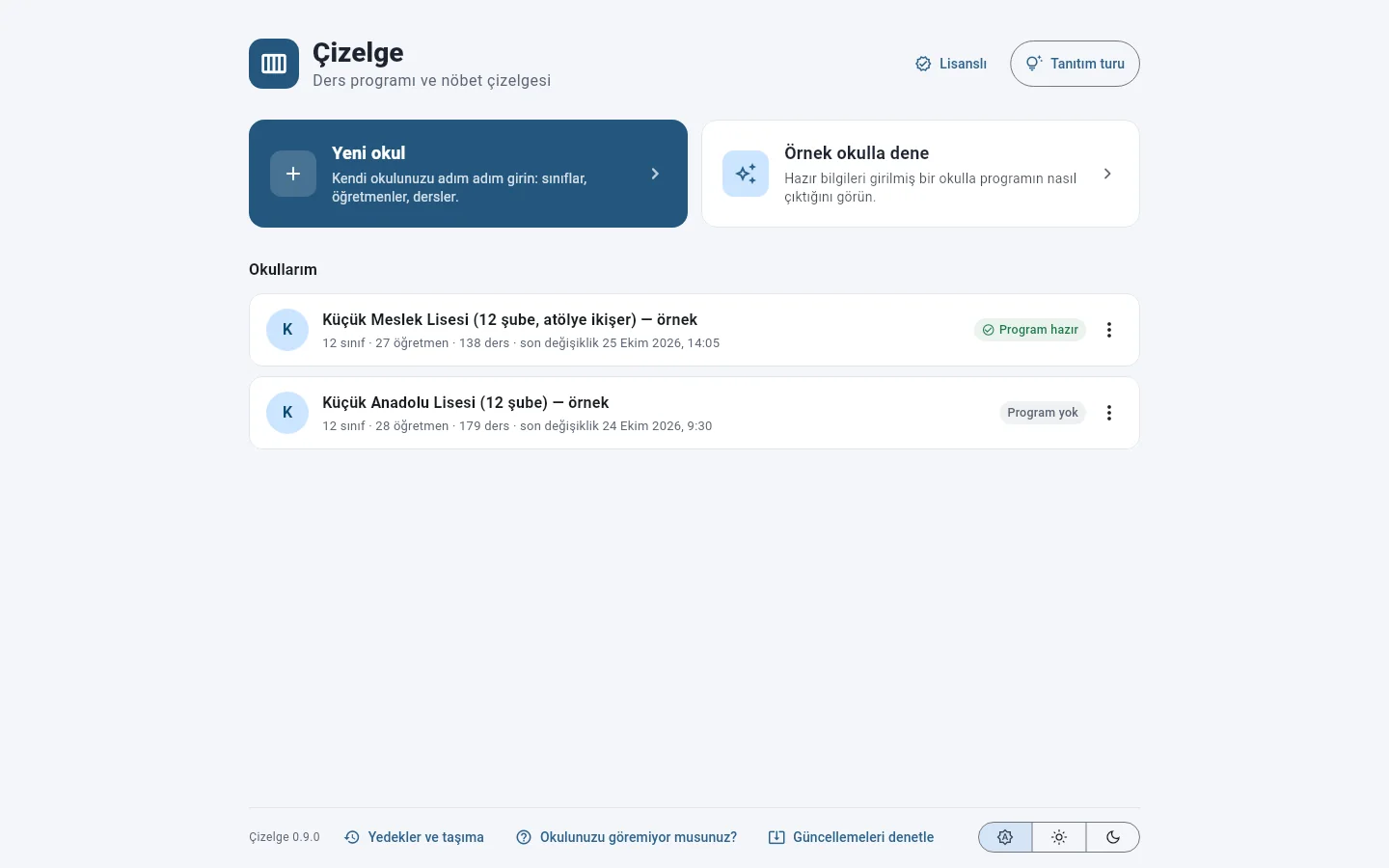
Çizelge'nin ana ekranı: Yeni okul ve Örnek okulla dene düğmeleri, altında kayıtlı okullar.
2

Okul bilgilerini girin

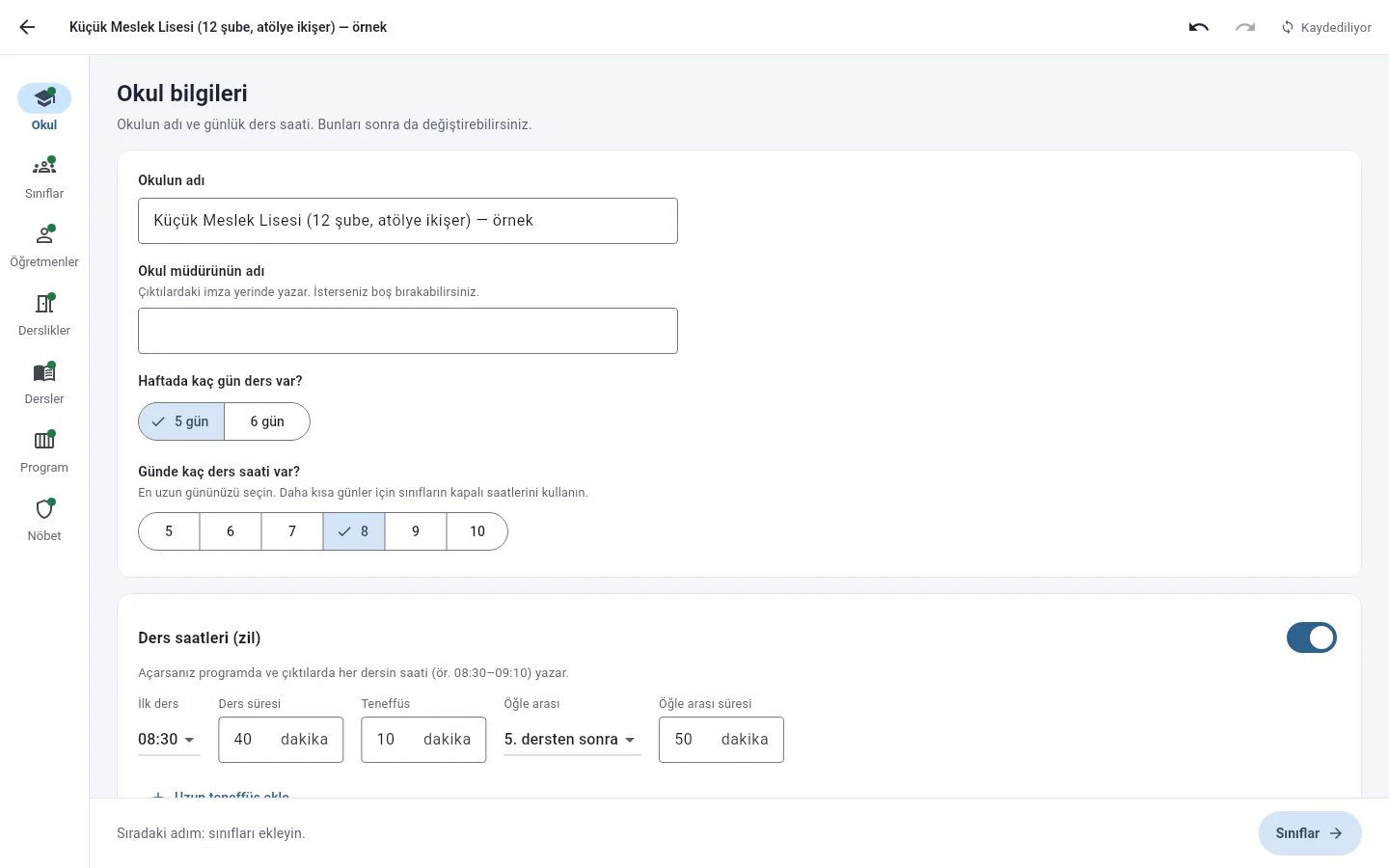
"Okul" bölümünde okulun adını, müdürün adını (çıktılardaki imza yerinde yazar), haftada kaç gün ve günde kaç ders saati olduğunu seçin.

"Ders saatleri (zil)"ı açarsanız ilk dersin saatini, ders ve teneffüs sürelerini, öğle arasını yazarsınız. Uzun teneffüs ekleyebilir, Cuma günü için ayrı bir düzen kurabilirsiniz. Saatler programda ve çıktılarda yazar.

Okulunuzda alanlar ya da bölümler varsa (Elektrik-Elektronik Teknolojisi, Sayısal, Eşit Ağırlık…) burada ekleyin; alan tablosu çıktısı bunlara göre hazırlanır. Alan eklemek zorunlu değildir.

Okul bilgileri ekranı: okulun adı, müdürün adı, haftada kaç gün ve günde kaç ders saati olduğu, zil saatleri.
3

Sınıfları ekleyin

"Sınıflar" bölümünde okuldaki bütün şubeleri ekleyin. "Toplu ekle" ile her düzeyin şube sayısını seçip 9-A'dan 9-F'ye kadar bütün sınıfları tek seferde oluşturabilirsiniz.

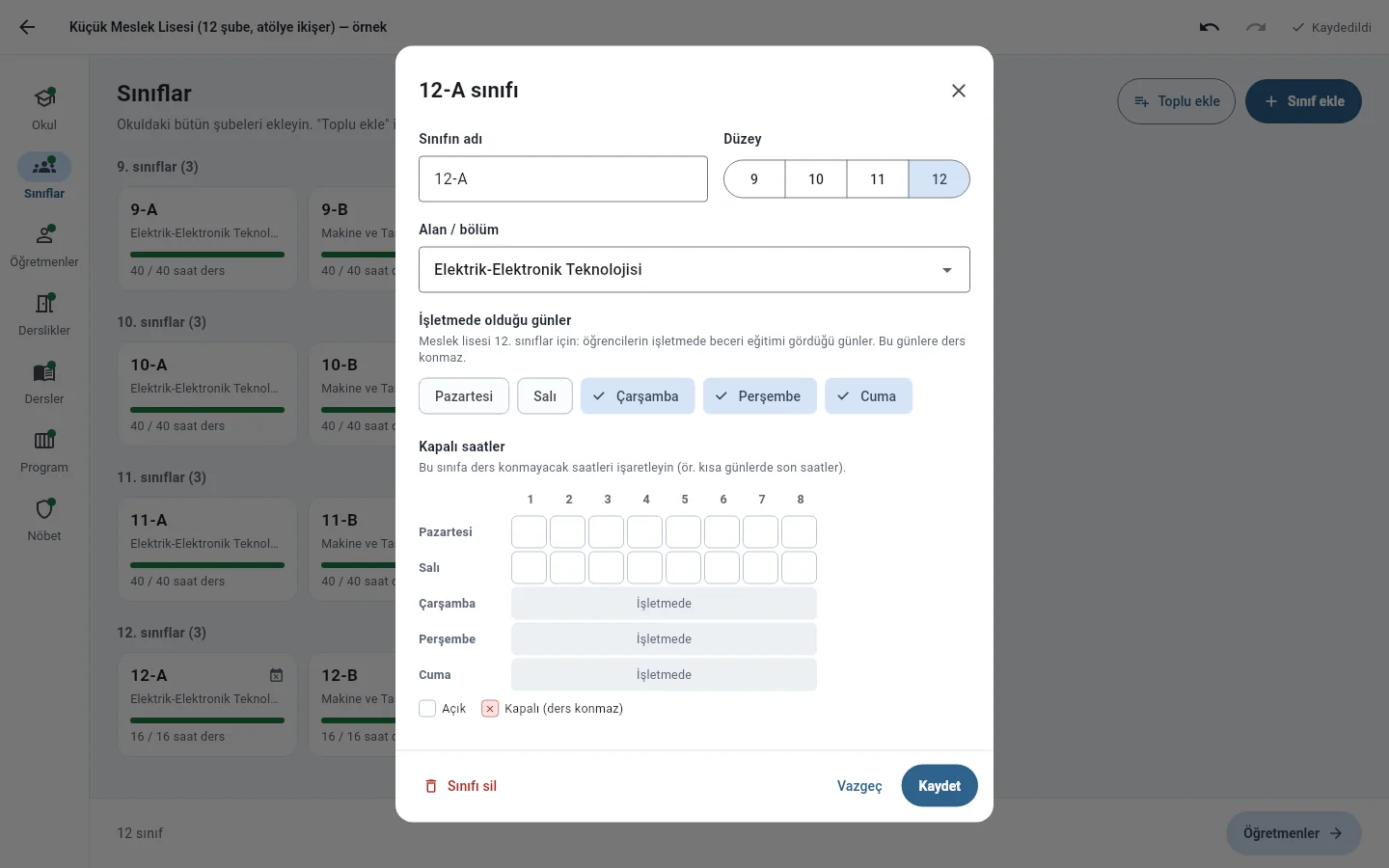
Bir sınıfa tıklayınca alanını seçer, ders konmayacak saatlerini (kapalı saatler) işaretlersiniz. Meslek liselerinde 12. sınıfların işletmede olduğu günleri de burada seçersiniz; o günlere ders konmaz.

12-A sınıfı penceresi: alan seçimi, işletmede olduğu günler ve kapalı saatler.
4

Öğretmenleri ekleyin

Derse giren bütün öğretmenleri branşlarıyla ekleyin. Listeniz Excel'deyse "Liste yapıştır" ile tek seferde aktarın: her satıra "Ad Soyad, Branş" gelecek biçimde kopyalayıp yapıştırmanız yeterli.

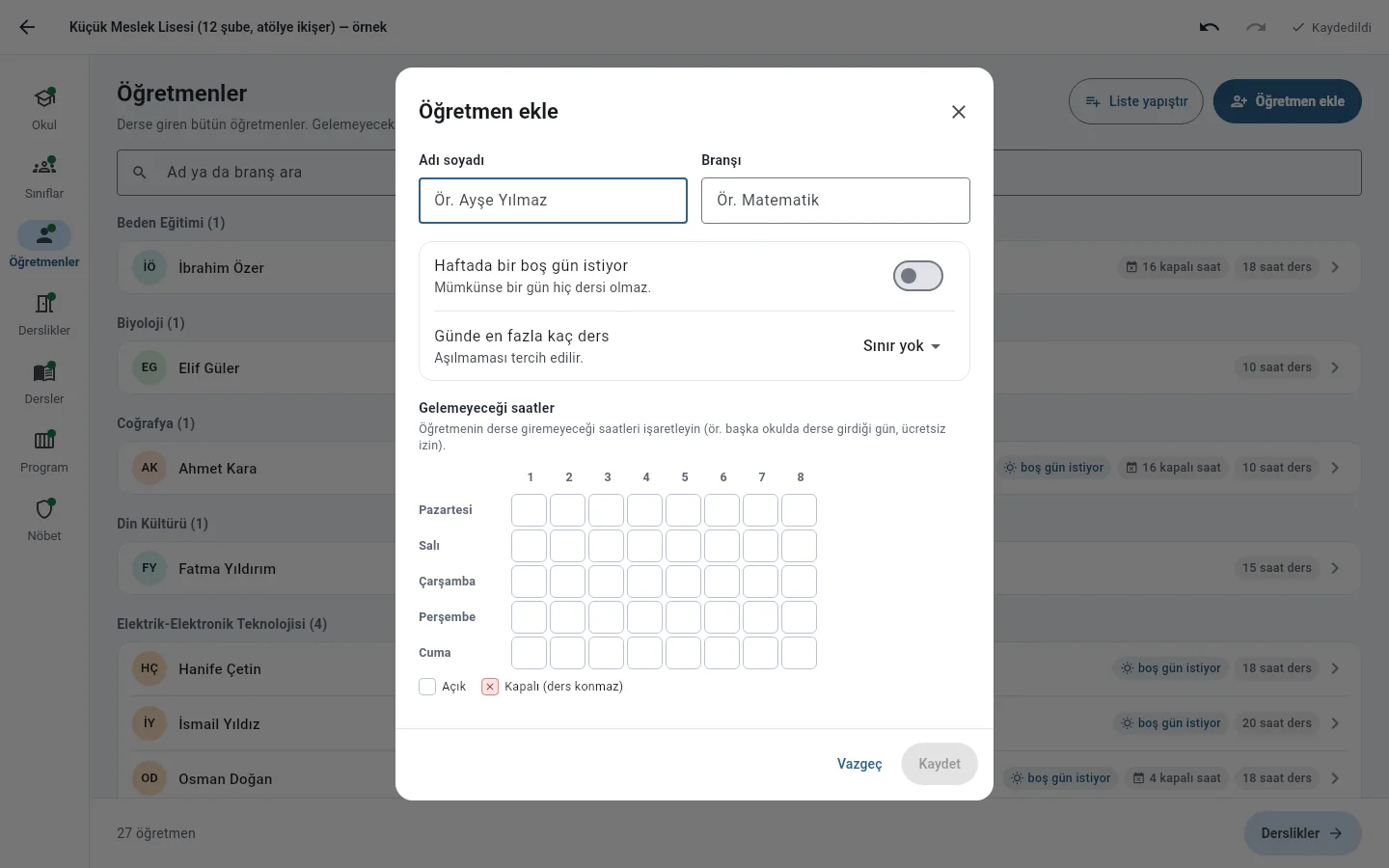
Bir öğretmene tıklayınca şunları işaretleyebilirsiniz: haftada bir boş gün isteği (mümkünse bir gün hiç dersi olmaz), günde en fazla kaç ders, gelemeyeceği saatler (ör. başka okulda derse girdiği saatler).

Kapalı saatleri yalnızca gerçekten gerekiyorsa işaretleyin. Ne kadar çok saat kapalıysa programı yerleştirmek o kadar zorlaşır.

Öğretmen ekle penceresi: adı soyadı, branşı, haftada bir boş gün isteği, günde en fazla ders ve gelemeyeceği saatler.
5

Ortak derslikleri ekleyin

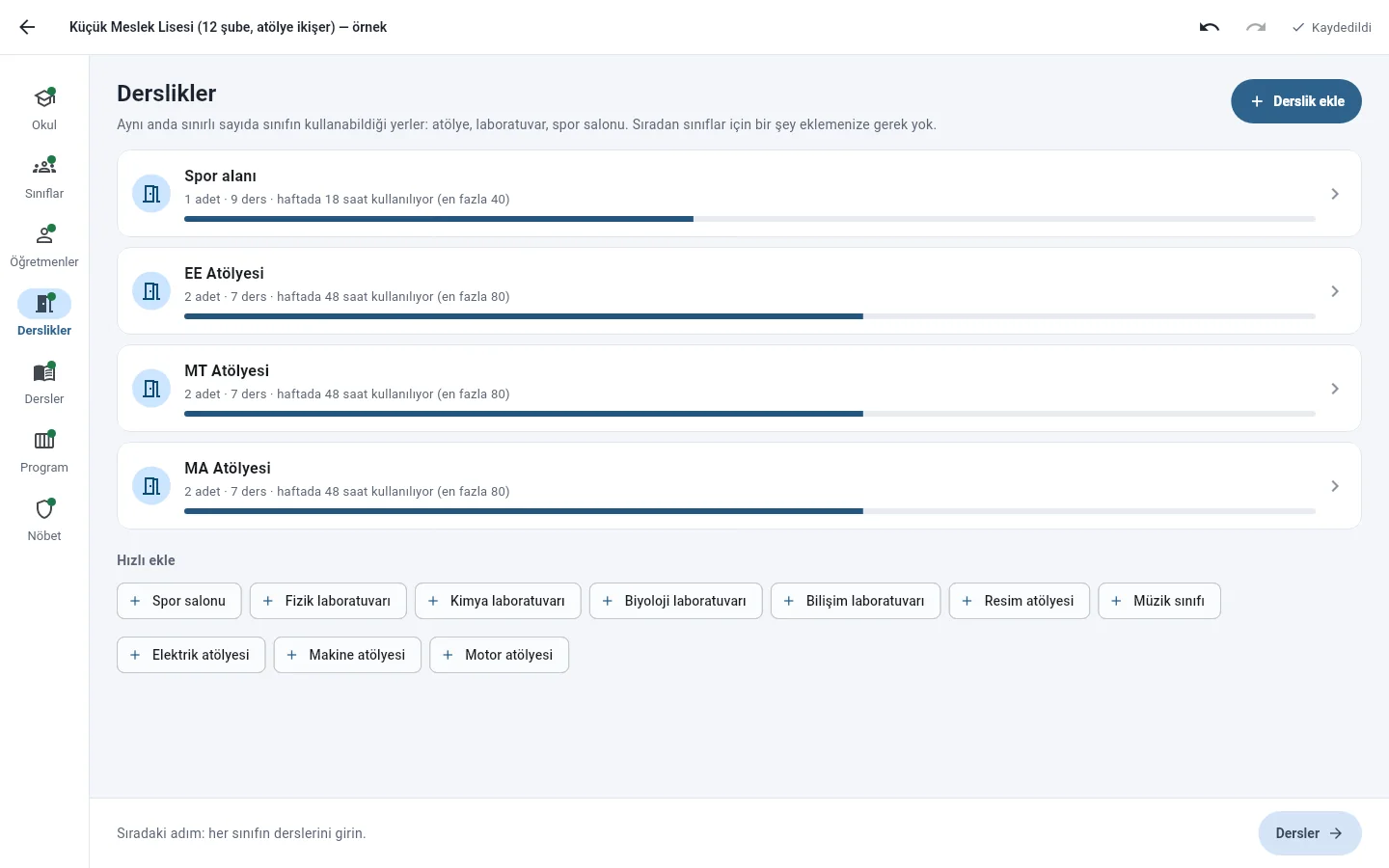
Atölye, laboratuvar, spor salonu gibi aynı anda sınırlı sayıda sınıfın kullanabildiği yerleri ekleyin ve kaç tane olduğunu yazın. Çizelge bir derslikte aynı saatte, derslik sayısından fazla ders yapılmasına izin vermez. Sıradan sınıflar için bir şey eklemenize gerek yok.

"Hızlı ekle" ile spor salonu, fizik laboratuvarı, elektrik atölyesi gibi yaygın yerleri tek tıkla eklersiniz.

Derslikler ekranı: spor alanı ve atölyeler, her birinin haftalık kullanımı, altta hızlı ekle seçenekleri.
6

Dersleri girin

"Dersler" bölümünde her sınıfın haftalık derslerini, kaç saat olduğunu ve hangi öğretmenin gireceğini girin.

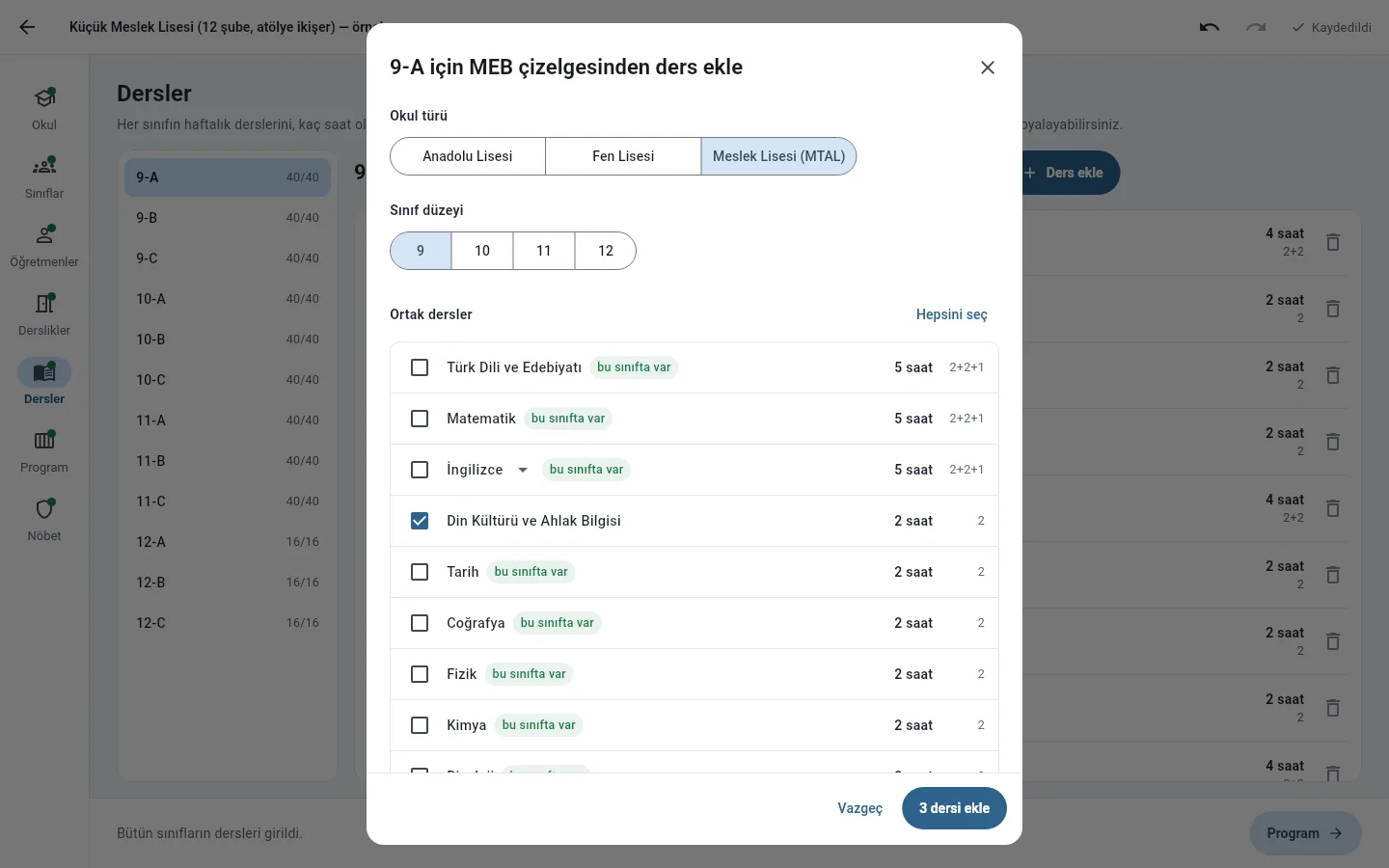
En hızlısı "MEB çizelgesinden ekle": okul türünü (Anadolu Lisesi, Fen Lisesi, Meslek Lisesi) ve sınıf düzeyini seçin; ortak dersler MEB haftalık ders çizelgesindeki saatleriyle tek seferde eklenir. Sonra her derse öğretmenini seçersiniz.

Bir dersin haftalık saatinin nasıl bölüneceğini de seçebilirsiniz: 4 saatlik bir ders "2+2" ise iki ayrı günde ikişer saat olur. Bir derse birden fazla öğretmen girebilir (ör. atölyede iki öğretmen), dersin yapılacağı yeri (atölye, spor salonu) seçebilir, iki şubenin birlikte işlediği dersleri tanımlayabilirsiniz.

Bir sınıfı bitirince "Başka sınıflara kopyala" ile derslerini aynı düzeydeki şubelere aktarın; öğretmenleri sonra her şube için ayrı seçersiniz.

MEB çizelgesinden ders ekle penceresi: okul türü, sınıf düzeyi ve haftalık saatleriyle ortak dersler.
7

Programı dağıtın

"Program" bölümünde "Programı dağıt"a basın. Program siz beklerken hazırlanır; bu sırada başka bölümlere geçebilirsiniz.

Ne kadar arayacağını sağdan seçin: "Hızlı" 20 saniye, "Normal" 1 dakika, "En iyi" 3 dakika. Önce çakışmasız bir program bulunur; kalan sürede öğretmenlerin iki dersi arasında boş bekledikleri saatler azaltılır.

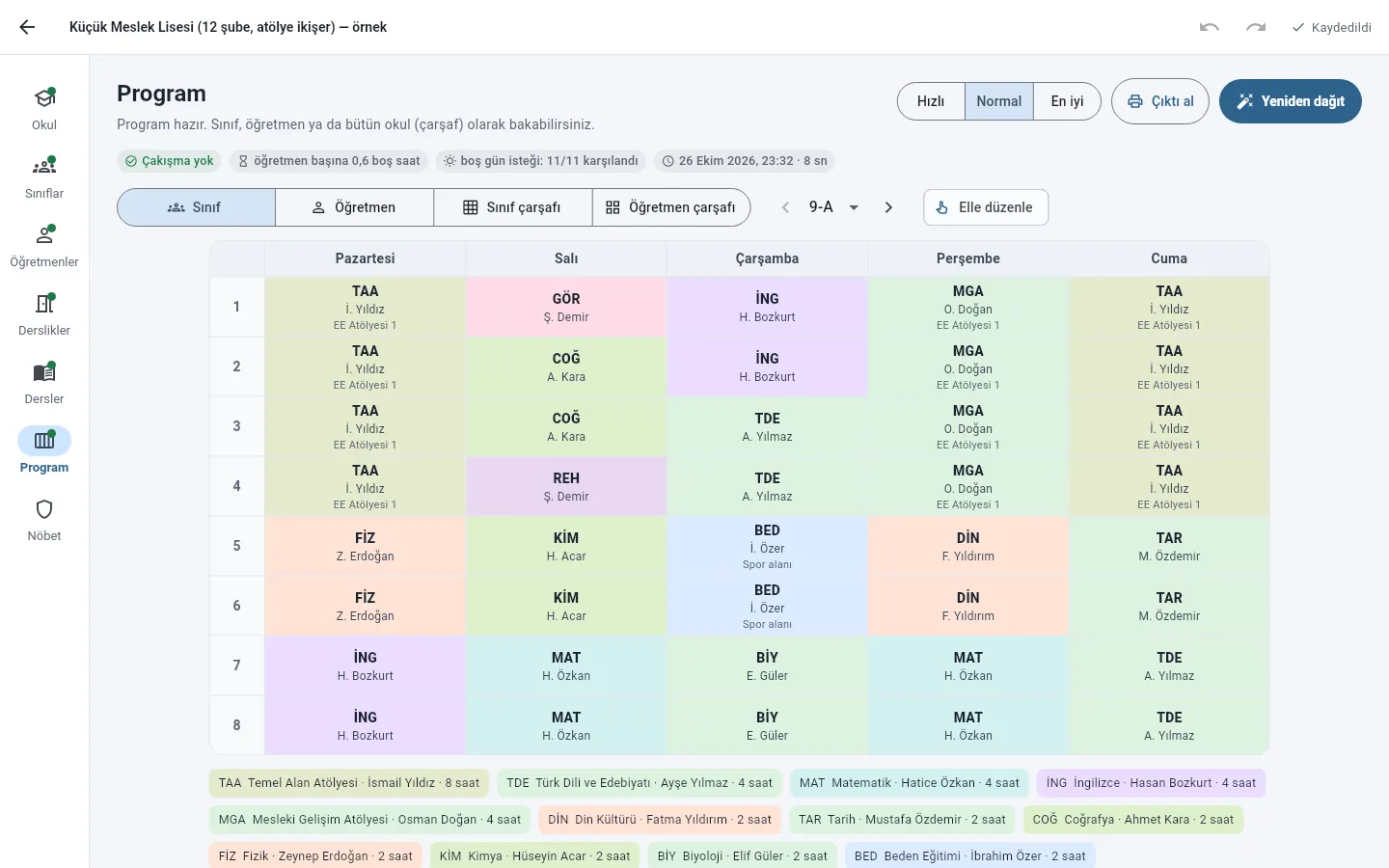
Program hazır olunca üstte "Çakışma yok", öğretmen başına boş saat ve karşılanan boş gün istekleri yazar. Sınıf, öğretmen, sınıf çarşafı ve öğretmen çarşafı görünümleri arasında geçebilirsiniz.

Program dağıtılamıyorsa Çizelge nedenini kırmızıyla yazar; örneğin bir sınıfa açık saatinden fazla ders girilmişse ya da bir öğretmenin dersi gelebildiği saatlerden fazlaysa. Sorunun üzerine tıklayınca ilgili bölüme gidersiniz.

Program ekranı: 9-A sınıfının haftalık ders programı, üstte Çakışma yok bilgisi.
8

Gerekirse elle düzeltin

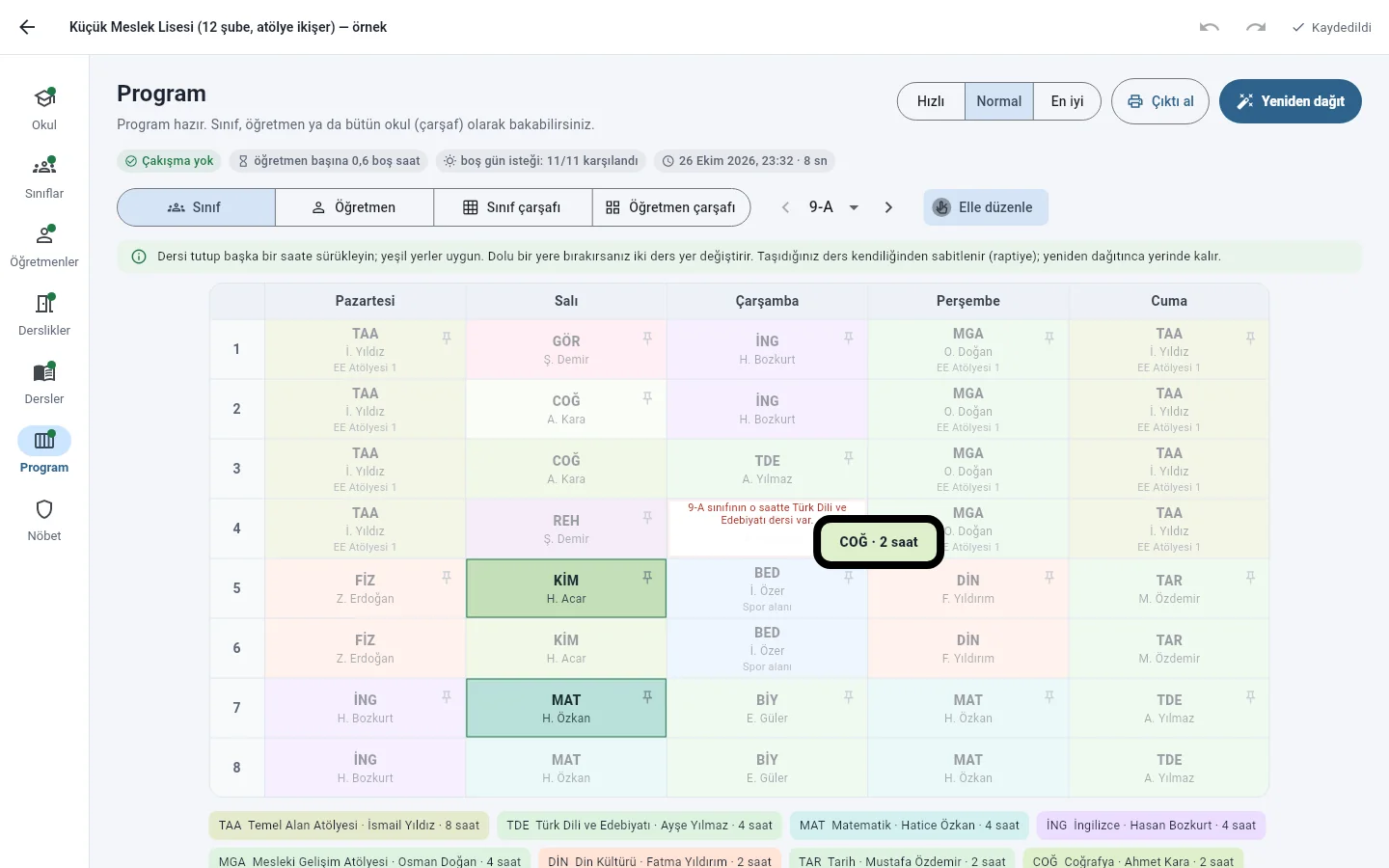
"Elle düzenle"yi açın ve bir dersi tutup başka bir saate sürükleyin. Uygun yerler yeşil görünür; dolu bir yere bırakırsanız iki ders yer değiştirir. Taşıdığınız ders yerine sabitlenir; programı yeniden dağıttığınızda da yerinde kalır.

Yaptığınız her değişikliği "Geri al" düğmesiyle ya da Ctrl+Z (Mac'te ⌘Z) ile geri alabilirsiniz. Sonradan bilgiler değişirse (yeni öğretmen, değişen ders saati) "Yeniden dağıt" ile programı güncelleyin.

Elle düzenleme: bir ders sürüklenirken uygun saatler yeşil görünüyor.
9

Nöbet çizelgesini hazırlayın

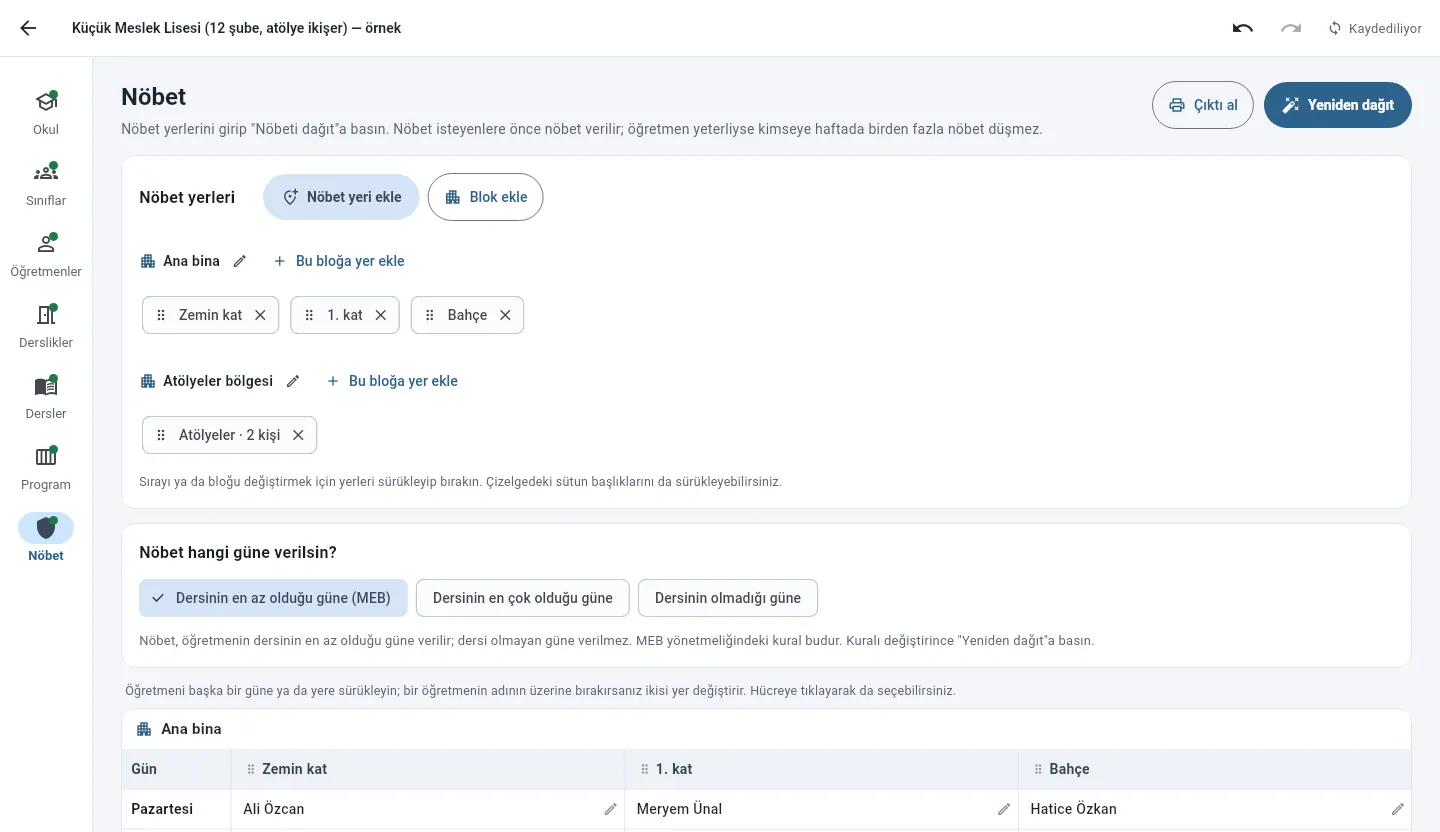
Program hazır olunca "Nöbet" bölümüne geçin. Nöbet yerlerini (zemin kat, bahçe, atölyeler…) ekleyin ve her yerde kaç öğretmen duracağını yazın. Binalara ya da bölgelere ayırmak için "Blok ekle"yi kullanın.

"Nöbet hangi güne verilsin?" sorusunda MEB yönetmeliğindeki kural hazır seçilidir: nöbet, öğretmenin dersinin en az olduğu güne verilir, dersi olmayan güne verilmez.

Nöbet tutmak isteyenleri ve nöbetten muaf öğretmenleri ekleyip "Nöbeti dağıt"a basın. Nöbet isteyenlere önce nöbet verilir; öğretmen sayısı yeterliyse kimseye haftada birden fazla nöbet düşmez. Öğretmenleri sürükleyerek gün ya da yer değiştirebilirsiniz.

Nöbet ekranı: bloklara ayrılmış nöbet yerleri ve nöbetin hangi güne verileceği seçimi.
10

Çıktı alın

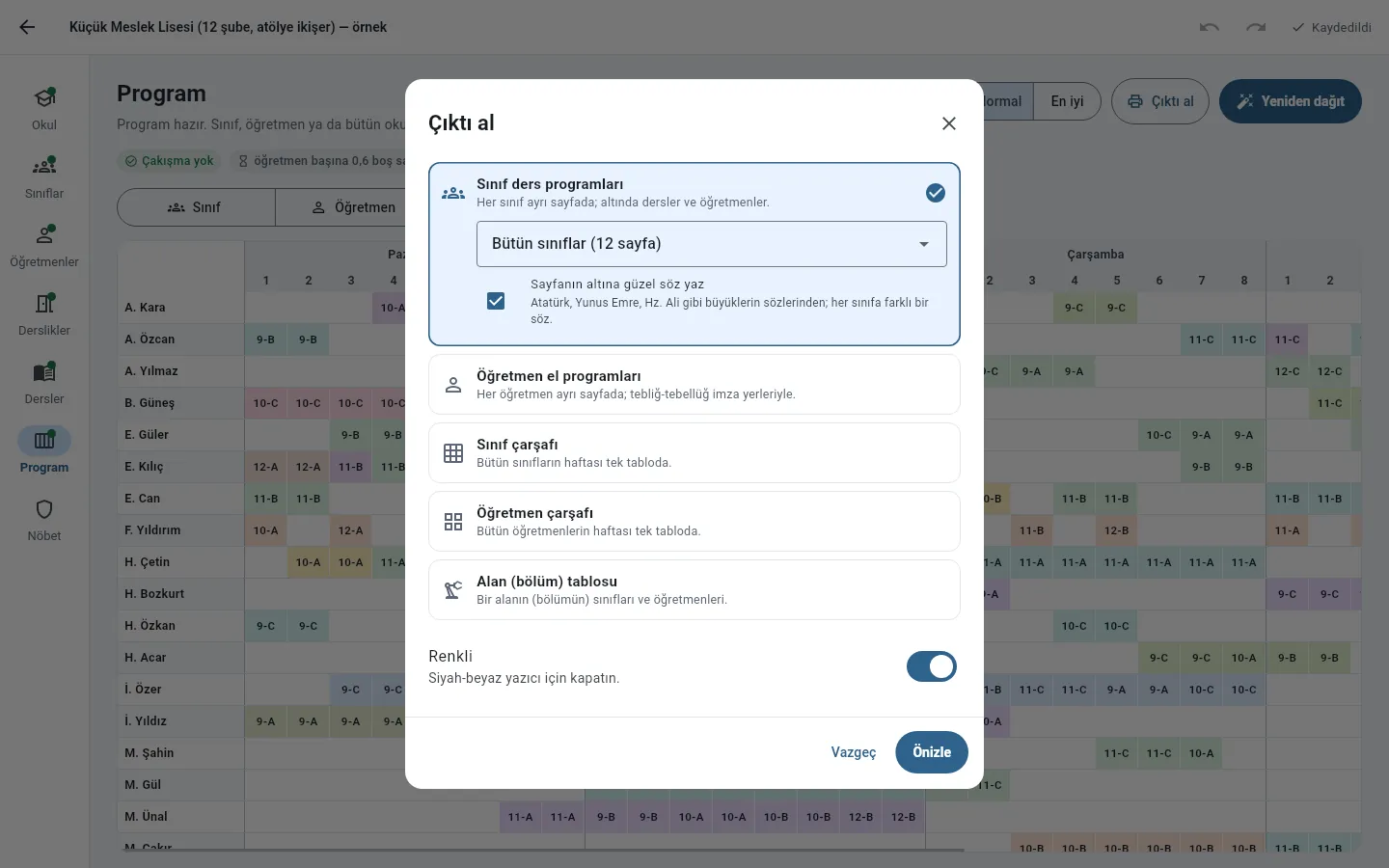
"Çıktı al"a basın, istediğiniz çıktıyı seçip önizleyin; yazdırın ya da PDF olarak kaydedin.

  • Sınıf ders programları: her sınıf ayrı sayfada, altında dersler ve öğretmenler
  • Öğretmen el programları: tebliğ-tebellüğ imza yerleriyle
  • Sınıf çarşafı ve öğretmen çarşafı
  • Alan (bölüm) tablosu
  • Nöbet çizelgesi: Nöbet bölümündeki "Çıktı al"dan

Renkli ya da siyah-beyaz yazdırabilir, sayfanın altına Atatürk, Yunus Emre, Hz. Ali gibi büyüklerin sözlerinden birini ekletebilirsiniz.

Çıktı al penceresi: sınıf ders programları, öğretmen el programları, sınıf ve öğretmen çarşafı, alan tablosu seçenekleri.

Bilgileriniz güvende

Çizelge her gün ilk açılışta ve her güncellemeden önce kendiliğinden yedek alır. Ana ekranın altındaki "Yedekler ve taşıma"dan eski bir yedeğe dönebilir, okulunuzu bir dosyaya kaydedip başka bir bilgisayara taşıyabilirsiniz. Okul bilgileriniz yalnızca kendi bilgisayarınızda durur.

Takıldığınız bir yer mi var?

Sık sorulanlara bakın ya da [email protected] adresine yazın; en kısa sürede yanıt veririz.

Kendi okulunuzla deneyin.

Önce ücretsiz deneme sürümüyle örnek okulları inceleyin; programın okulunuza uyduğunu görünce lisansınızı alın.