İçeriğe geç
ÇarkVardiya programı Ücretsiz deneyin

Nasıl kullanılır

Vardiya çizelgesi nasıl hazırlanır?

Çark ile işletmenizin aylık vardiya çizelgesini on adımda hazırlayın. Vardiyaları, noktaları ve personeli bir kez girersiniz; ayı Çark dağıtır, siz kontrol edip yazdırırsınız. Ay içinde gelmeyen, izne çıkan ya da işten ayrılan olursa çizelge birkaç tıklamayla güncellenir.

Bütün adımları ücretsiz deneme sürümünde, bilgileri hazır örnek işletmelerle deneyebilirsiniz.

Ana kapı2-8 Kasım · üç vardiya, 8 saat
Pazartesi 2 Kasım Salı 3 Kasım Çarşamba 4 Kasım Perşembe 5 Kasım Cuma 6 Kasım Cumartesi 7 Kasım Pazar 8 Kasım Ahmet Y. S S A A Tatil G G Elif K. G G Tatil S S A A Mehmet D. A A Tatil G G Tatil S Zeynep Ş. Tatil S S A A Tatil G Mustafa Ç. Tatil G G Tatil S S A Ayşe A. S A A Tatil G G Tatil Emre K. G Tatil S S A A Tatil Fatma Ö. A Tatil G G Tatil S S
Kurallara uygun

Başlamadan önce elinizde olsun

  • Vardiya saatleri. Üç vardiya 8 saat, iki vardiya 12 saat, 12/24, 24/48 gibi hazır düzenlerden biri değilse her vardiyanın başlangıç saati, süresi ve molası.
  • Noktalar ya da bölümler (kapı, üretim hattı, kat, mağaza) ve her vardiyada kaç kişi gerektiği; hafta sonu ve resmî tatillerde farklıysa o sayılar.
  • Personel listesi. Excel'deki listeyi kopyalayıp yapıştırabilirsiniz; varsa sicil numaraları da gelir.
  • Kişilere özel durumlar: gece çalışamayanlar, yalnızca belirli noktalarda çalışanlar, her hafta çalışamayacağı günler, tercih edilen vardiya ve tatil günü.
  • O ayki izinler ve raporlar. Sonradan da girebilirsiniz; çizelge kendini düzeltir.
1

Çark'ı indirin, örnekle deneyin

Çark'ı indirip açın. Karşılama ekranında "Örnek işletmeyle deneyin"e basın ve bir örnek seçin: özel güvenlik şirketi, fabrika ya da huzurevi. Örneklerde vardiyalar, noktalar, personel ve izinler hazırdır; ayı dağıtabilir, kutuları sürükleyebilir, çıktılara bakabilirsiniz.

Deneme sürümünde örnek işletmelerin personeli, noktaları ve vardiyaları değiştirilemez, çıktılarda filigran bulunur. Lisansınızı etkinleştirince "İşletmenizi kurun" açılır; isterseniz denediğiniz örneği "Kendi işletmem olarak kaydet" ile başlangıç olarak da kullanabilirsiniz.
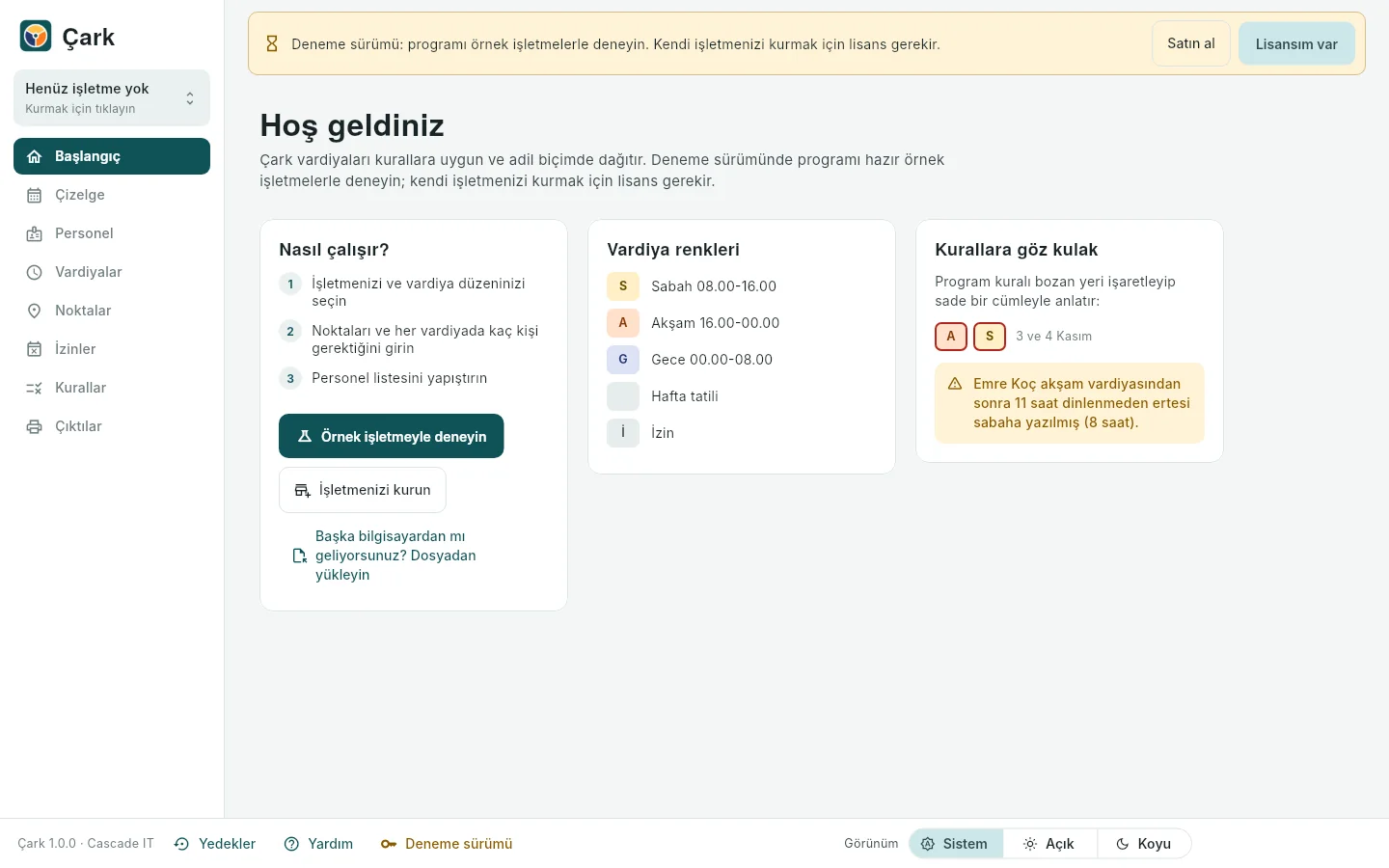
Çark'ın karşılama ekranı: Örnek işletmeyle deneyin ve İşletmenizi kurun düğmeleri, vardiya renkleri ve kural açıklamaları.
2

İşletmenizi kurun

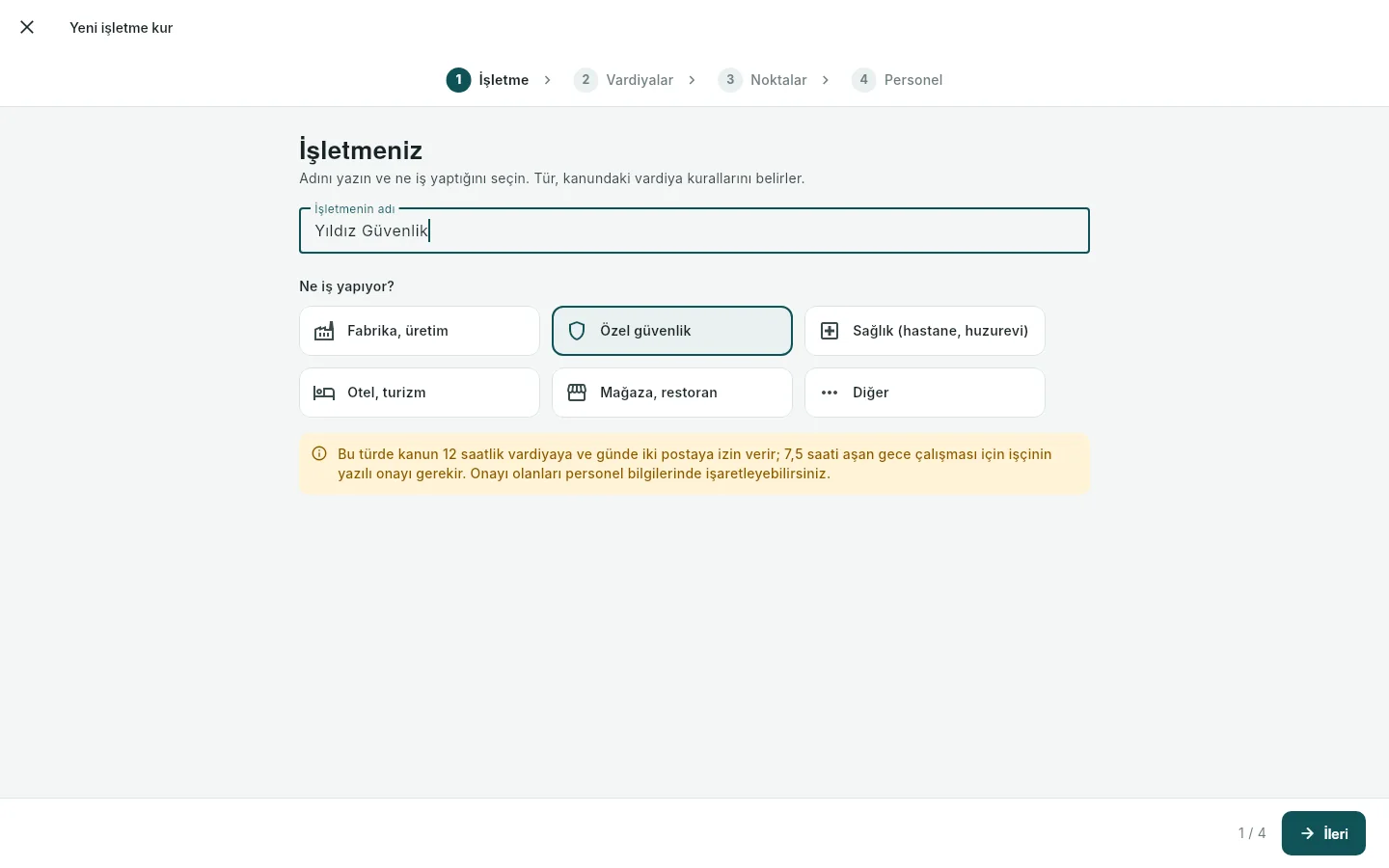
"İşletmenizi kurun"a basın. Kurulum dört sorudan oluşur: işletme, vardiyalar, noktalar ve personel. İlk adımda işletmenin adını yazın ve ne iş yaptığını seçin: fabrika, özel güvenlik, sağlık, otel, mağaza ya da başka bir iş.

İşletmenin türü kuralları belirler: özel güvenlik, sağlık ve turizmde kanun 12 saatlik vardiyaya ve günde iki postaya izin verir; 7,5 saati aşan gece çalışması için işçinin yazılı onayı gerekir. Adı ve türü sonradan menüdeki "Adı ve türü"nden değiştirebilirsiniz.

Kurulumun ilk adımı: işletmenin adı ve türü; özel güvenlik seçiliyken kanunun izin verdiği çalışma düzeni açıklaması.
3

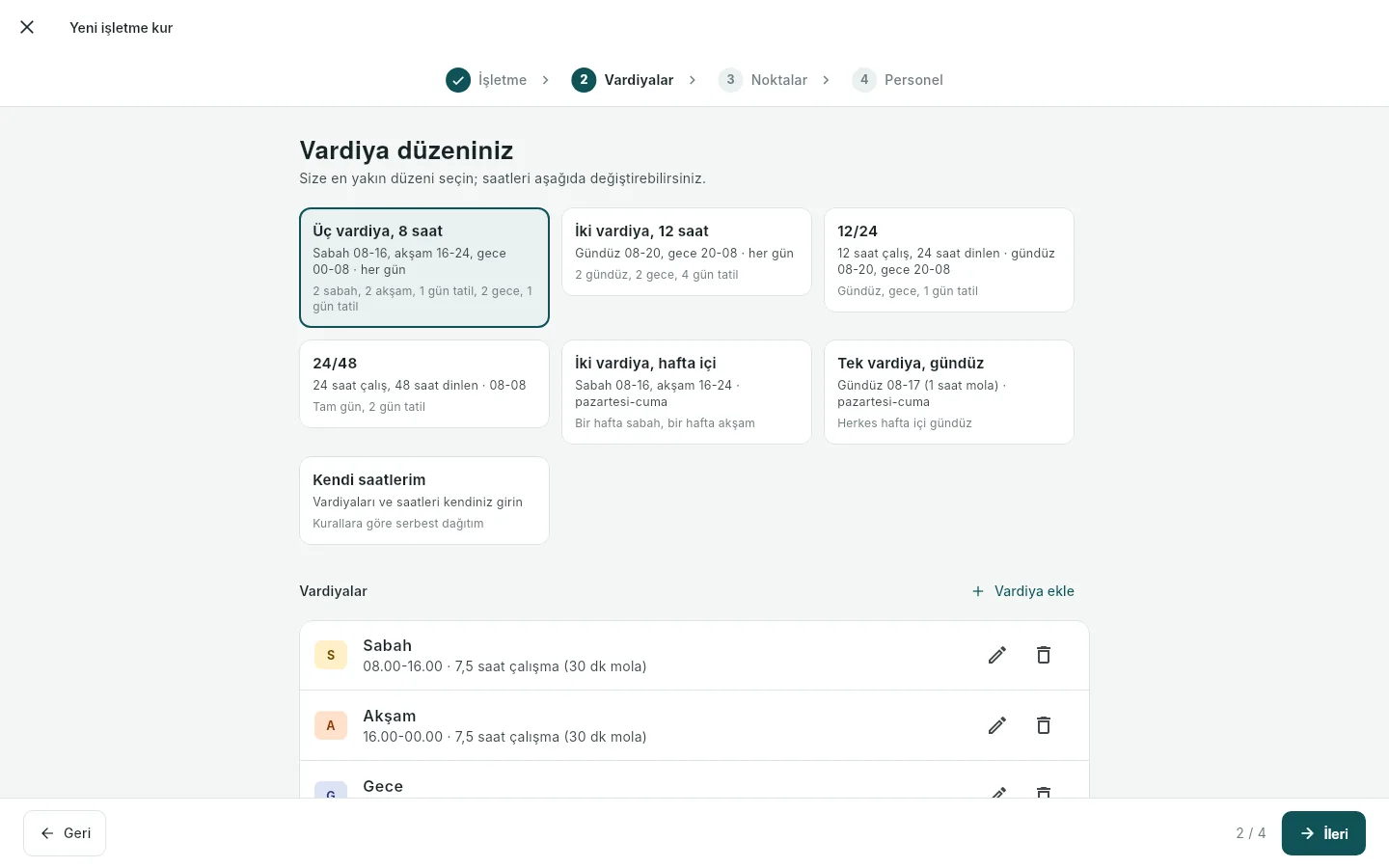
Vardiya düzenini seçin

Size en yakın düzeni seçin: üç vardiya 8 saat, üç vardiya haftalık dönüşüm (bir hafta sabah, bir hafta akşam, bir hafta gece), iki vardiya 12 saat, 12/24, 24/48, hafta içi iki vardiya ya da tek vardiya. Her düzenin dönüşümü hazırdır (örneğin üç vardiyada 2 sabah, 2 akşam, 1 gün tatil, 2 gece, 1 gün tatil); kişi sayısı düzenin gerektirdiğinden fazla olsa da Çark herkese kendi dönüşümünü verir ve kişileri noktalarına göre ekiplere ayırır.

Saatler size uymuyorsa aşağıdaki listede değiştirin, mola sürelerini yazın ya da "Kendi saatlerim" ile vardiyaları baştan girin. Gece vardiyası, uzun vardiya gibi durumlarda kanunun ne dediği hemen altında yazar.

Kurulumun vardiya adımı: hazır düzenler ve sabah, akşam, gece vardiyalarının saatleri.
4

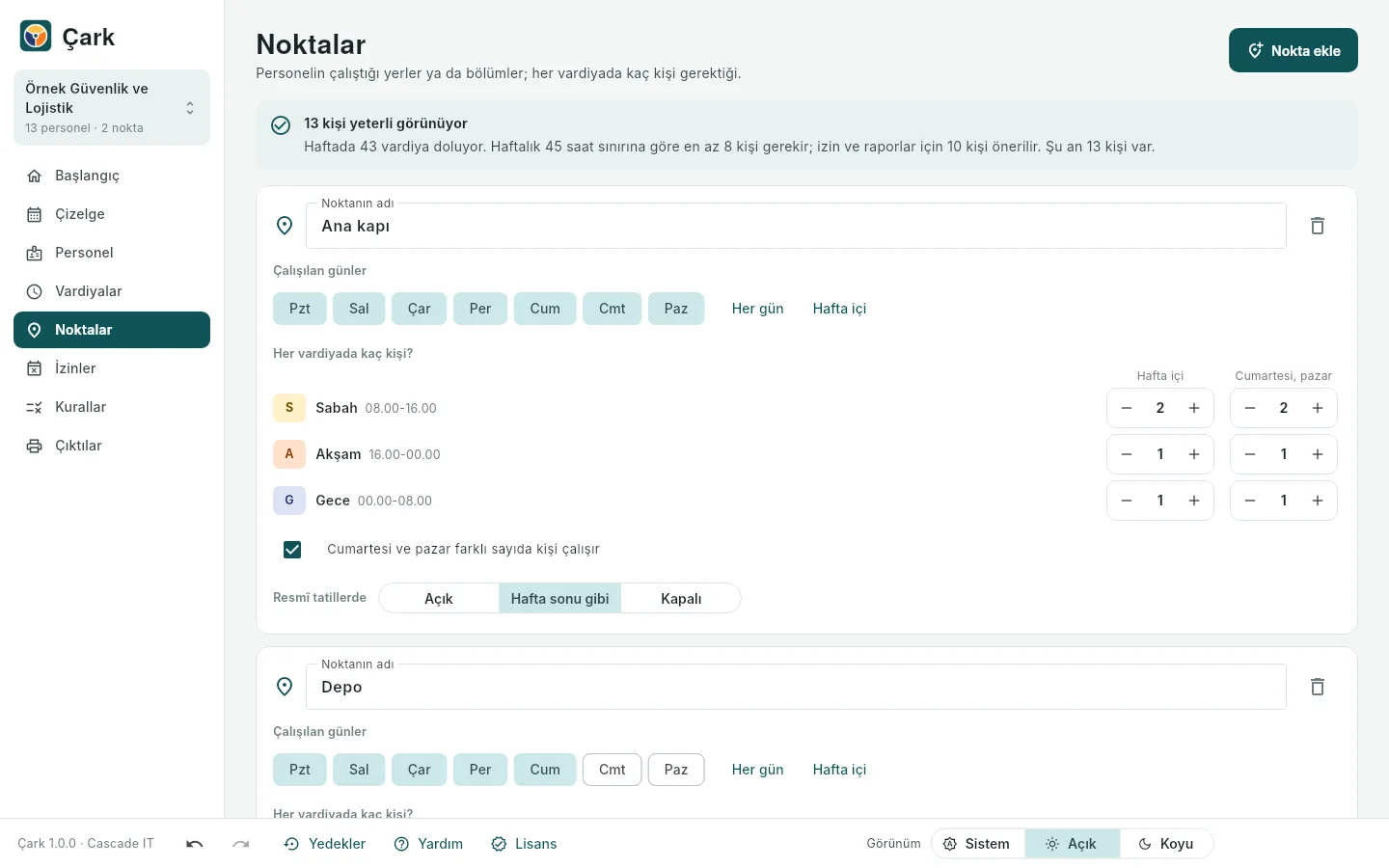
Noktaları ve kişi sayısını girin

Personelin çalıştığı yerleri ekleyin: kapı, üretim hattı, depo, kat. Her nokta için hangi günler çalışıldığını ve her vardiyada kaç kişi gerektiğini yazın. Bir vardiyada kimse gerekmiyorsa sayıyı 0 yapın.

"Cumartesi ve pazar farklı sayıda kişi çalışır"ı işaretlerseniz hafta sonu sayılarını ayrıca girersiniz. Resmî tatillerde nokta açık mı, hafta sonu gibi mi, kapalı mı, onu da seçin. Başlangıç ekranı haftalık 45 saat sınırına göre en az kaç kişiye ihtiyacınız olduğunu hesaplar.

Noktalar ekranı: Ana kapı noktasının çalışılan günleri, her vardiyada hafta içi ve hafta sonu kaç kişi gerektiği, resmî tatil seçimi.
5

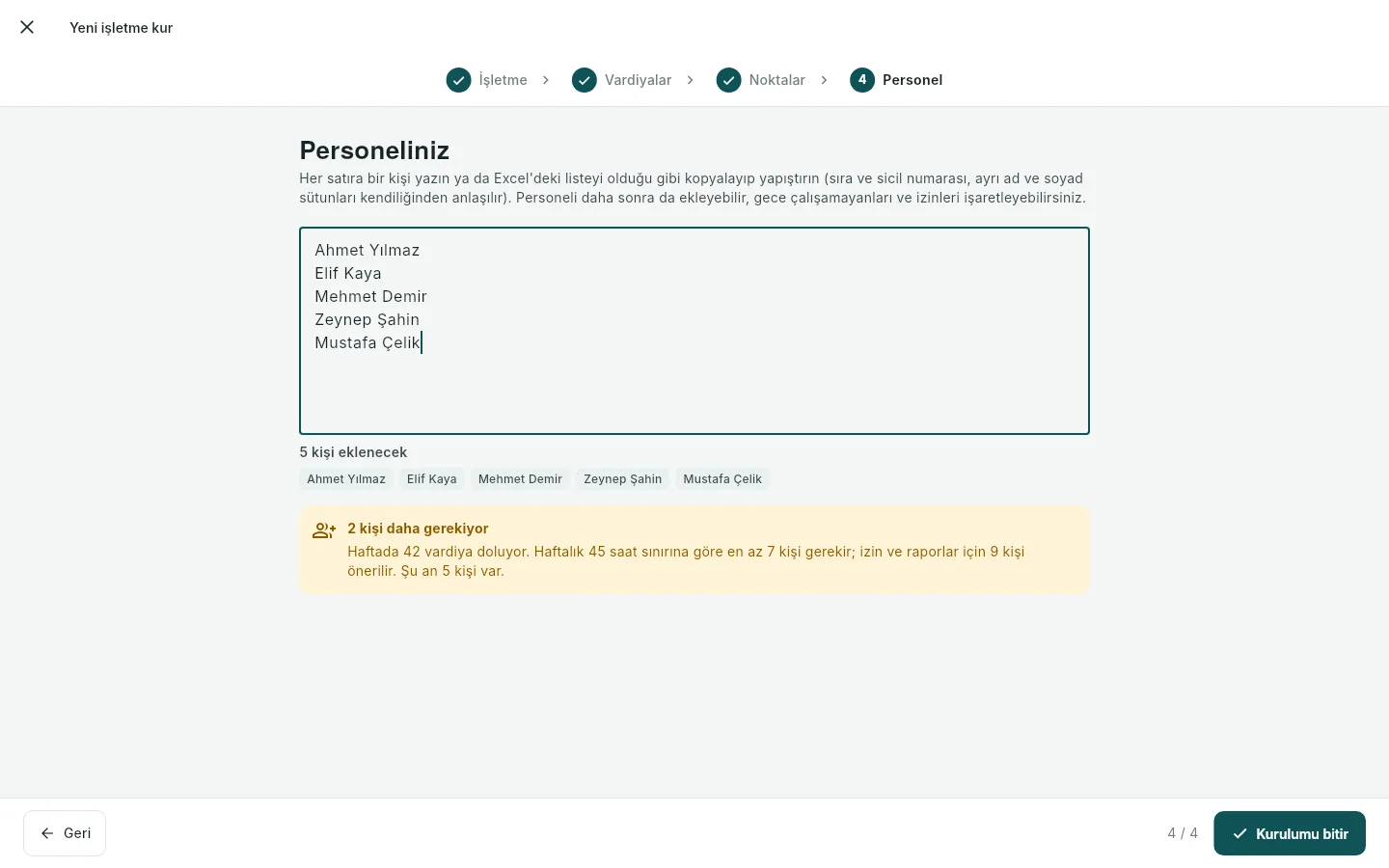
Personeli ekleyin

Excel'deki personel listesini kopyalayıp kutuya yapıştırın. Başlık satırı olsa da olmasa da ad, soyad, sicil numarası, telefon ve nokta (bölüm) sütunları kendiliğinden ayrılır; sıra numarası ve kimlik numarası alınmaz. Kaç kişinin ekleneceğini eklemeden önce görürsünüz.

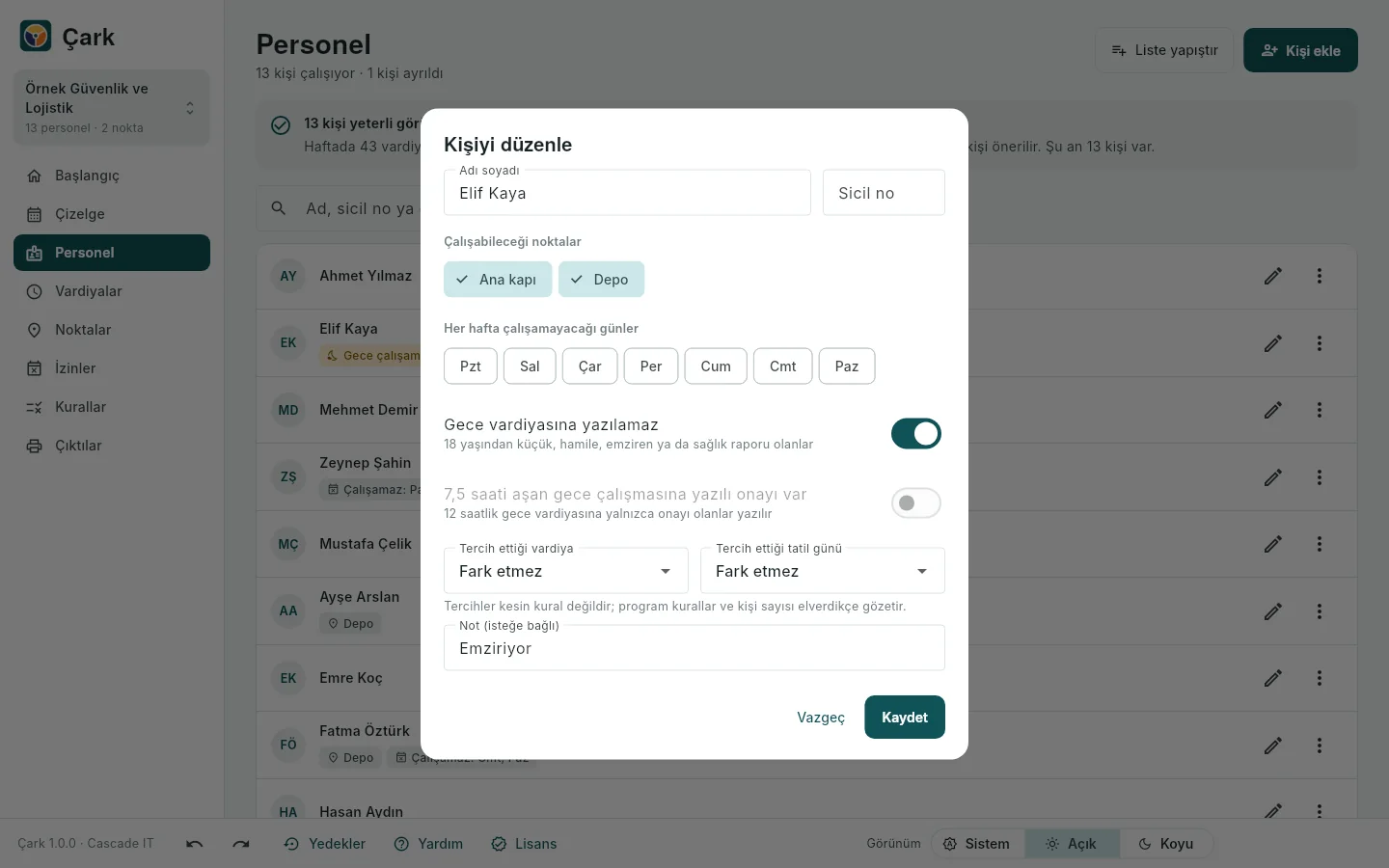
Kişiye özel durumlar için "Personel" bölümünde kişinin yanındaki kaleme basın: hangi noktalarda çalışabileceği, her hafta çalışamayacağı günler, gece vardiyasına yazılmaması, 7,5 saati aşan gece çalışmasına yazılı onay verip vermediği, tercih ettiği vardiya ve hafta tatili günü, işe başladığı gün, kısmi süreliyse haftada en çok kaç saat ya da kaç gün çalışabileceği ve telefonu. Birçok kişiyi birlikte değiştirmek için "Birden çok seç"e basın, kişileri işaretleyip "Seçilenleri düzenle" deyin. İşten ayrılan kişiyi silmeyin, "Ayrıldı olarak işaretle"yin ve son çalışacağı günü seçin: o güne kadar vardiyaya yazılır, geçmiş çizelgelerde adı kalır, paketin kişi sayısına girmez.

Kurulumun personel adımı: yapıştırılmış ad listesi, eklenecek kişiler ve kaç kişi daha gerektiği bilgisi.
6

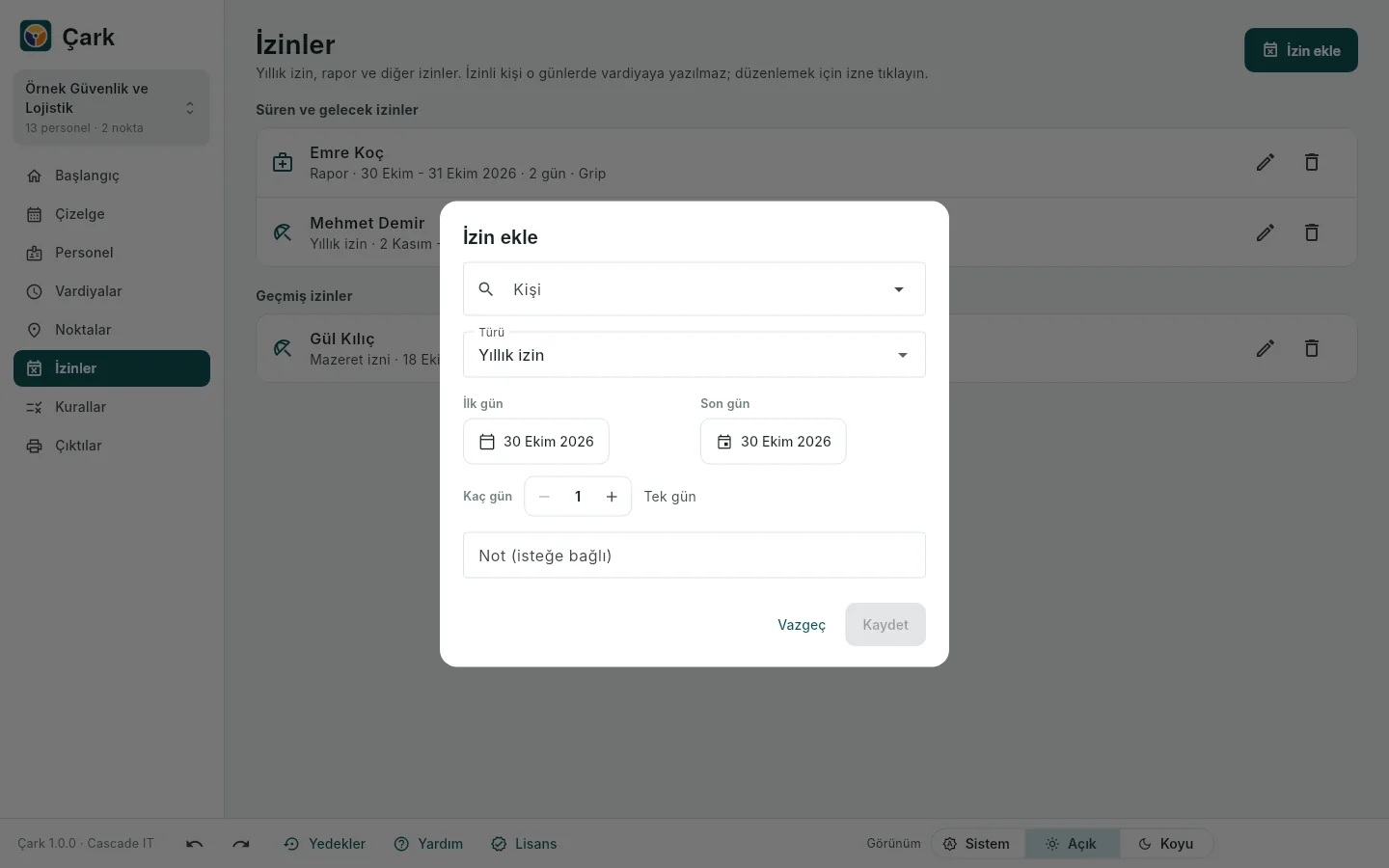
İzinleri girin

"İzinler" bölümünde "İzin ekle"ye basın: kişiyi, izin türünü (yıllık izin, rapor, mazeret) ve tarihleri seçin. "Kaç gün" yazarsanız bitiş tarihi kendiliğinden gelir. Aynı kişinin çakışan bir izni varsa uyarılırsınız.

Çizelge dağıtılmışken izin girerseniz Çark "Çizelge de güncellensin mi?" diye sorar: o kişinin izinli günlerdeki görevleri kalkar, yerine kurallara uygun biri yazılır, başka kimsenin görevi değişmez.

İzin ekle penceresi: kişi, izin türü, başlangıç ve bitiş tarihi, kaç gün.
7

Ayı dağıtın

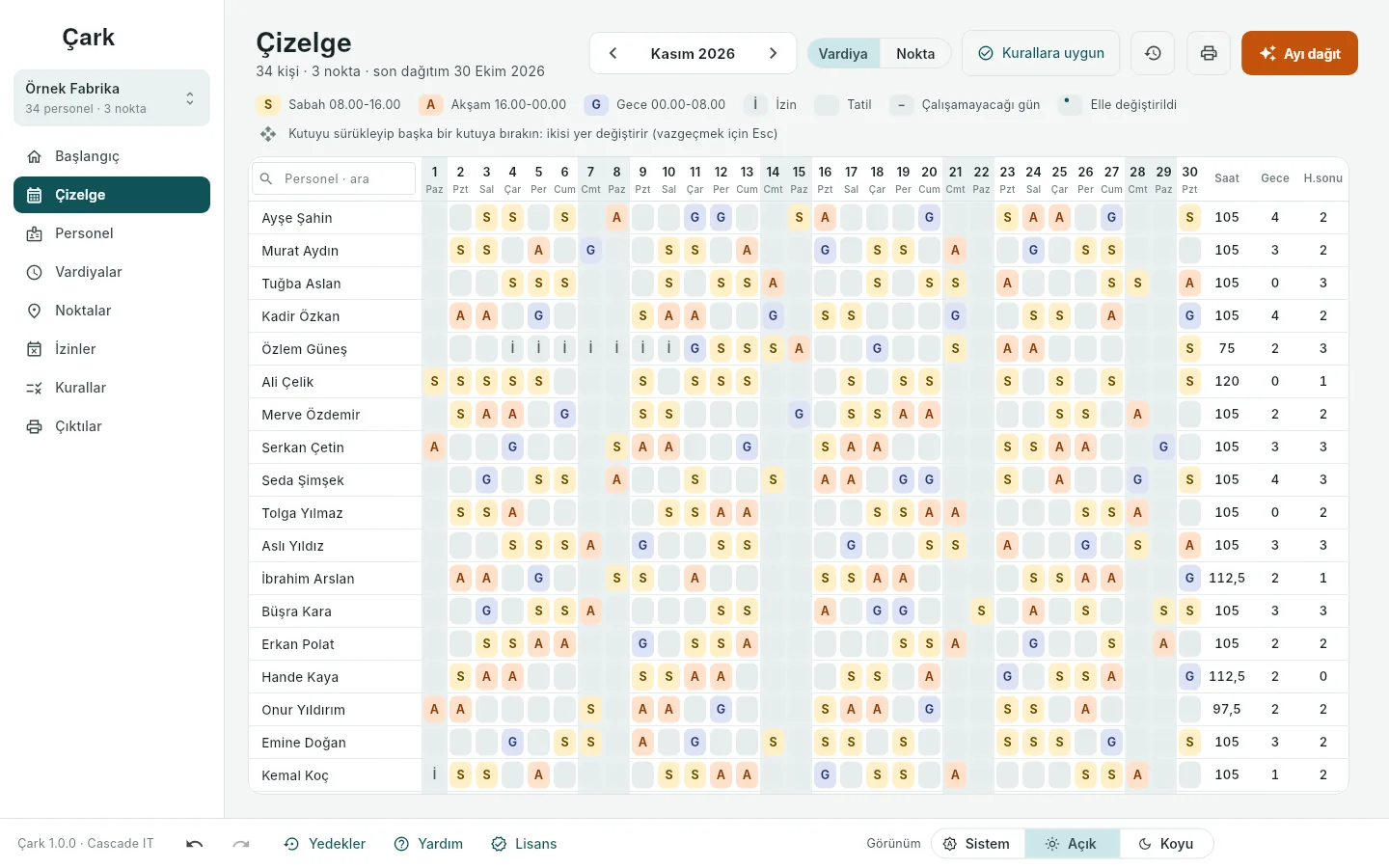
"Çizelge" bölümünde ayı seçin ve turuncu "Ayı dağıt"a basın. Birkaç saniyede her kişinin her günü dolar: S sabah, A akşam, G gece, İ izin; boş kutu hafta tatilidir. Sağdaki sütunlar kişi başına saati, gece ve hafta sonu sayısını gösterir; gece, hafta sonu ve bayram nöbetleri eşit paylaşılır.

Dönüşüm geçen aydan kaldığı yerden sürer; önceki ayın son günleri dinlenme hesabına katılır, gece ve hafta sonu adaleti aydan aya taşınır. Çark'ı ayın ortasında kullanmaya başlıyorsanız "Bugünden" deyin: geçmiş günler boş kalır. Dolu bir ayı yeniden dağıtırken "Az değişiklikle dağıt" asılmış çizelgeyi elden geldiğince korur, yalnızca gereken yerleri değiştirir; "Baştan dağıt" her şeyi yeniden kurar. İçinde bulunduğunuz ayda bugün ve önceki günler, elle yazdığınız görevler ve elle boş bıraktığınız günler her durumda korunur. "Vardiya / Nokta" düğmesiyle çizelgeye nokta nokta da bakabilirsiniz.

Boş kalan yer varsa tablonun altındaki "Boş kalan yer" satırında görünür; tıklayınca o güne yazılabilecek kişiler sıralanır. Ayın 20'sinden sonra Çizelge bölümü gelecek ayla açılır. Elle kurduğunuz haftalık bir düzen varsa boş ayda "Geçen aydan kopyala" ile herkes dört hafta önceki görevini yapar.

Çizelge ekranı: 34 kişilik örnek fabrikanın Kasım ayı dağıtılmış; renkli S, A, G kutuları ve Kurallara uygun bilgisi.
8

Gerekirse elle düzeltin

Bir kutuya tıklayın: o gün hangi nokta ve vardiyaya yazılabileceği, her birinin doluluğu ve kural sorunu varsa ne olduğu listelenir. Seçtiğiniz görev yazılır; "Boş bırak (tatil)" o günü tatil yapar, "İzin ya da rapor ekle…" o günden başlayan bir izin girer, "Elle değişikliği kaldır" programın kararına döner.

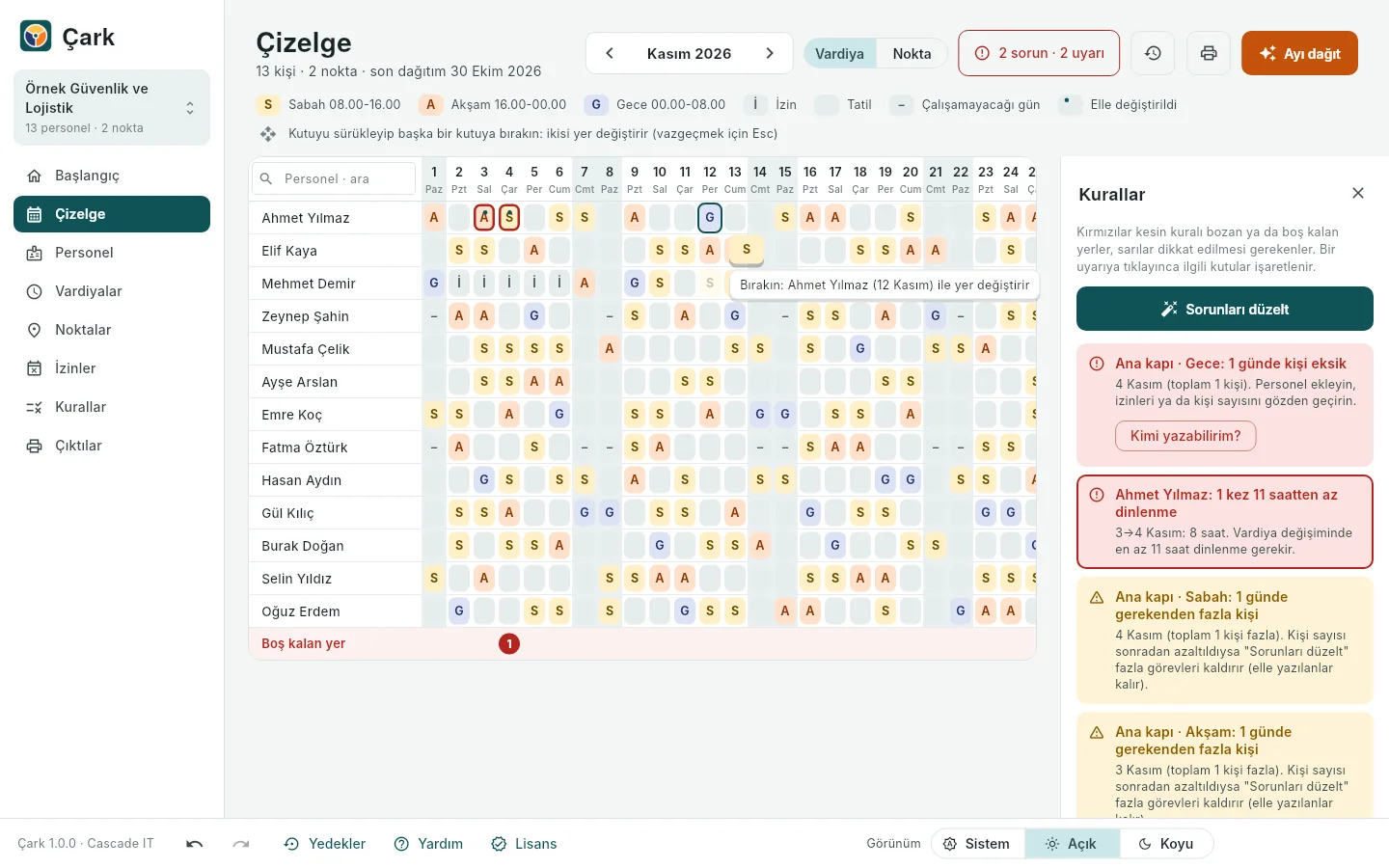
İki kişinin yerini değiştirmek için bir kutuyu fareyle tutup başka bir kutuya bırakın. Bırakmadan önce imlecin yanında yer değiştirmenin uygun olup olmadığı yazar; kural bozulacaksa kırmızı uyarı çıkar. Vazgeçmek için Esc'ye basın. Yaptığınız her şeyi alttaki geri al düğmesiyle ya da Ctrl+Z (Mac'te Cmd+Z) ile geri alabilirsiniz.

Sürükle bırak: tutulan kutunun gölgesi ve hedef kutunun üstünde Bırakın yazısı.
9

Kural uyarılarına bakın

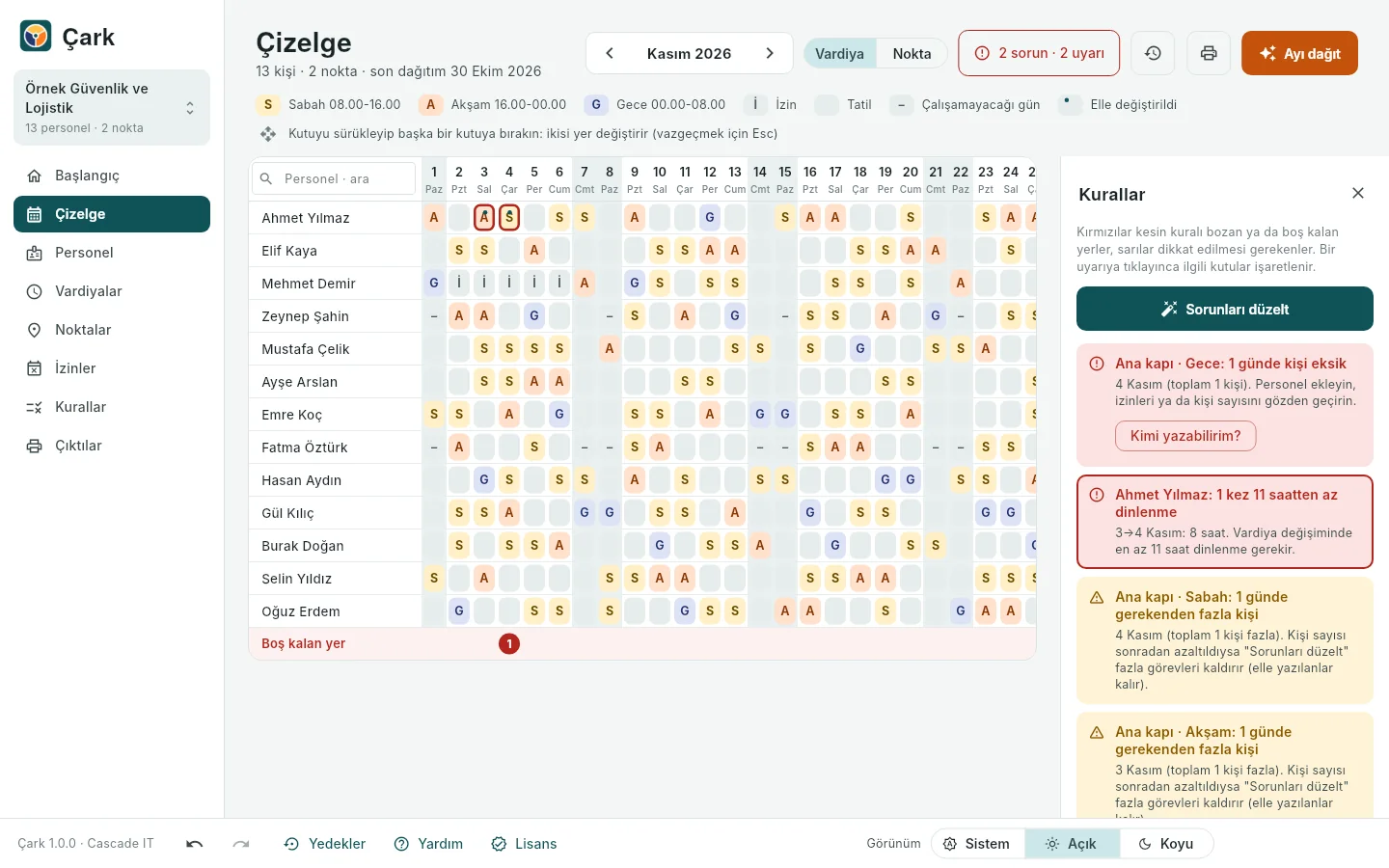
Çizelgenin üstündeki düğme "Kurallara uygun" ya da kaç sorun ve uyarı olduğunu yazar; basınca sağda kural paneli açılır. Kırmızılar kesin kuralı bozan ya da boş kalan yerlerdir (eksik kişi, 11 saatten az dinlenme, izinliyken görev); sarılar dikkat edilmesi gerekenlerdir (haftalık 45 saati aşma, ara vermeden 7 gün, uzun gece vardiyası). Bir uyarıya tıklayınca ilgili kutular işaretlenir.

"Sorunları düzelt" bugünden sonraki kurala aykırı görevleri kaldırıp yerine uygun kişileri yazar. Eksik kişi uyarısındaki "Kimi yazabilirim?" o yere yazılabilecek kişileri gösterir. Programın hangi kurallara baktığı "Kurallar" bölümünde yazar.

Kural paneli: eksik kişi ve 11 saatten az dinlenme uyarıları, işaretlenen kutular, Sorunları düzelt düğmesi.
10

Çıktı alın

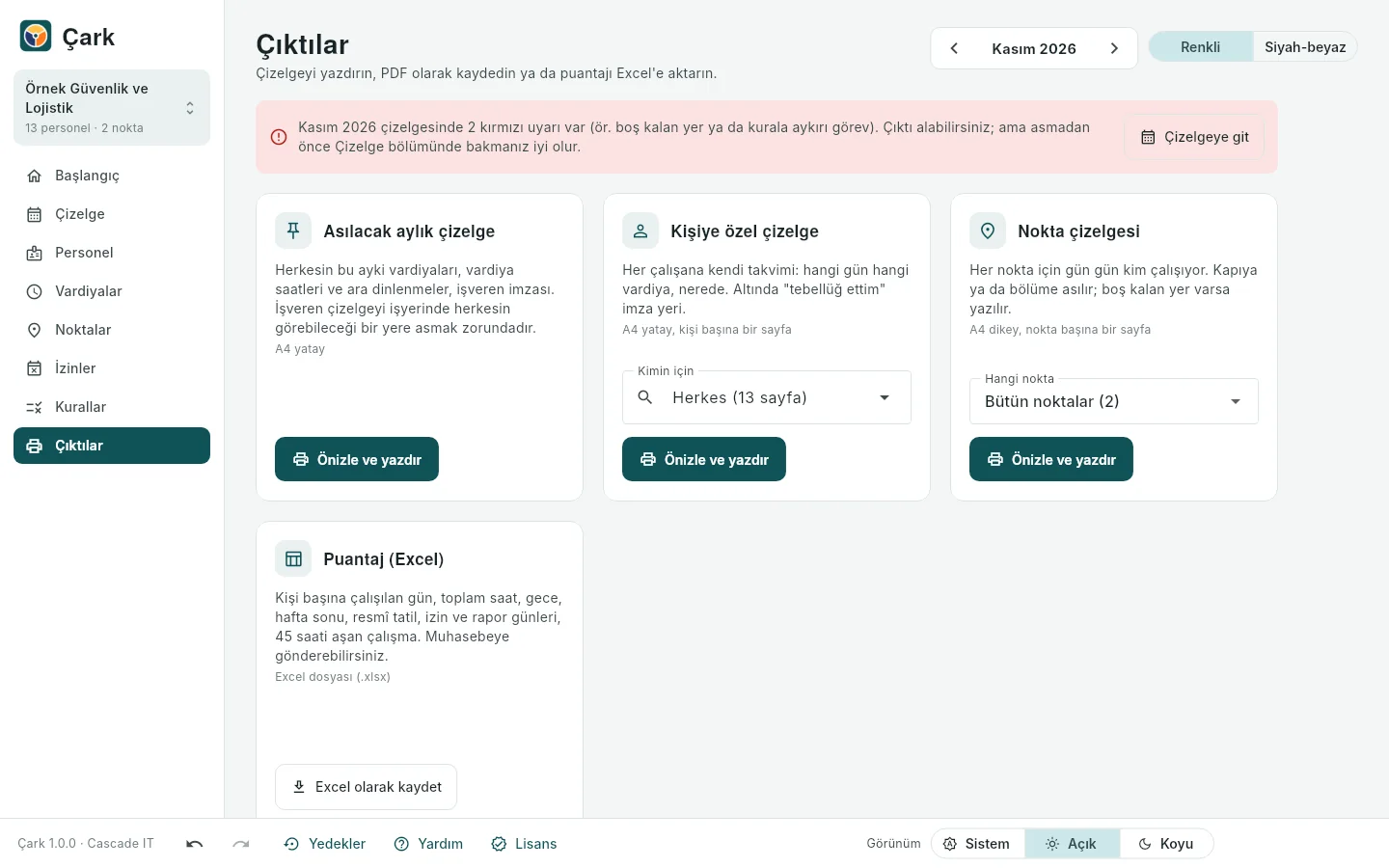
"Çıktılar" bölümünde ayı ve renkli ya da siyah-beyaz yazdırmayı seçin. "Asılacak aylık çizelge" işyerinde panoya asmak içindir: herkesin vardiyaları, vardiya saatleri ve ara dinlenmeler, saat toplamları, ilan tarihi ve işveren imza yeri. İzin türü yazılmaz, hepsi "İ" görünür; rapor bilgisi panoda görünmez.

Birden çok noktanız varsa asılacak çizelgeyi "Her nokta ayrı" seçip her noktanın panosu için ayrı alabilirsiniz. "Kişiye özel çizelge" her kişi için bir sayfadır ve "tebellüğ ettim" imza yeri taşır; "Ayrı dosyalar" her kişinin çizelgesini ayrı bir PDF dosyası olarak bir klasöre kaydeder (kişilere tek tek göndermek için). "Nokta çizelgesi" her noktanın günlerini ve vardiyalarını adlarla gösterir. "Önizle ve yazdır"dan yazdırın ya da PDF olarak kaydedin. "Puantaj (Excel)" kişi başına sicil numarasını, çalışılan gün ve saati, gece saatini, hafta sonu, resmî tatilde çalışılan saati, izin, rapor ve ücretsiz izin günlerini ve haftalık 45 saati aşan süreyi tek dosyada verir.

Çıktılar ekranı: asılacak aylık çizelge, kişiye özel çizelge, nokta çizelgesi ve puantaj kartları.

Bugün gelmedi

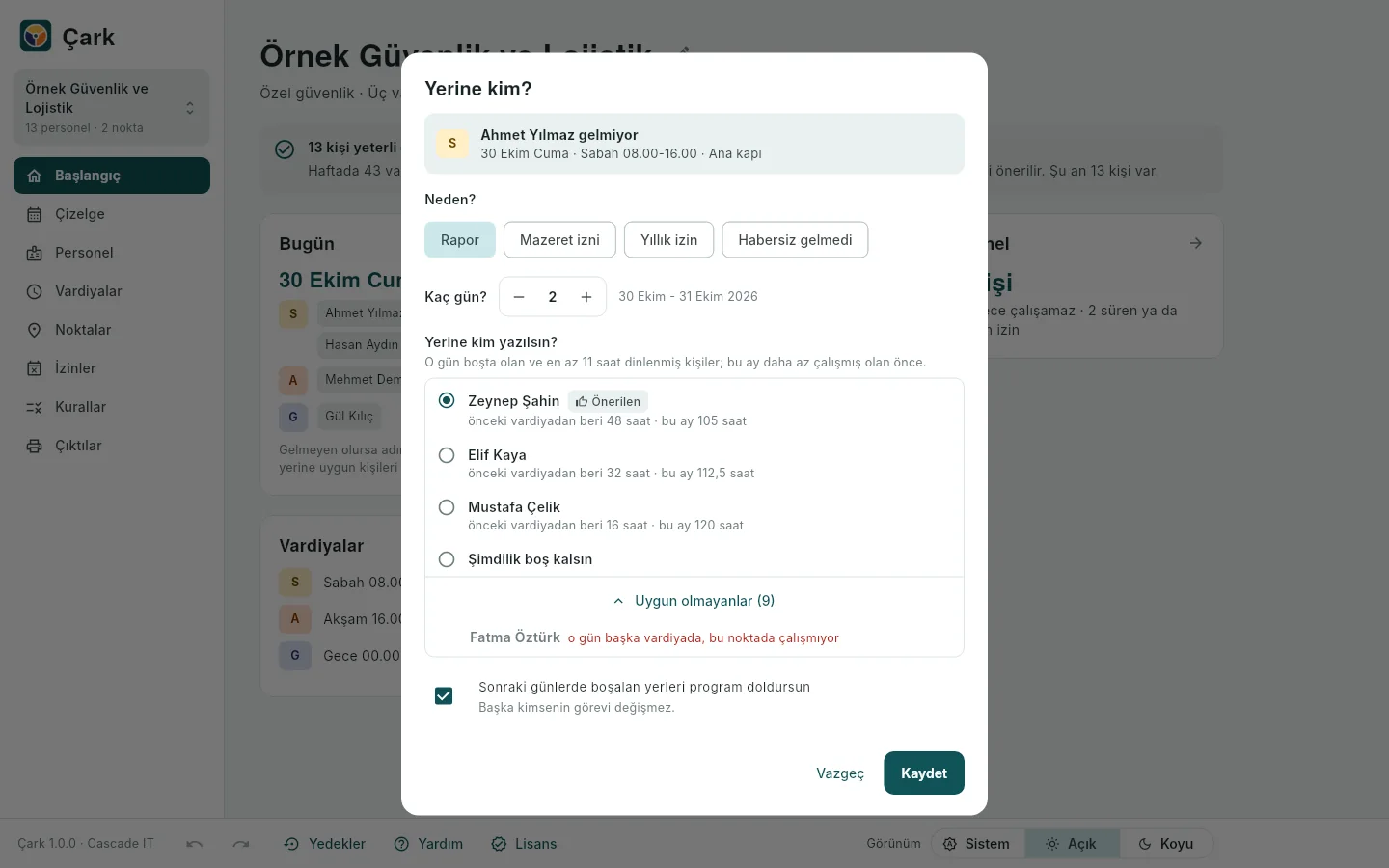
Başlangıç ekranındaki "Bugün" kartında bugünün vardiyaları ve bu gece çalışacaklar yazar; gelmeyen kişinin adına tıklayın. Çizelgede de kutuya tıklayıp "Gelmedi, yerine birini bul…" diyebilirsiniz. "Yerine kim?" penceresinde nedeni (rapor, mazeret izni, yıllık izin, habersiz gelmedi) ve kaç gün süreceğini seçin.

O gün boşta olan ve en az 11 saat dinlenmiş kişiler, bu ay daha az çalışmış olandan başlayarak sıralanır; en uygun kişi seçili gelir, telefonu kayıtlıysa yanında yazar. Uygun olmayanların neden uygun olmadığı da yazar. "Sonraki günlerde boşalan yerleri program doldursun" açıksa diğer günler de doldurulur; başka kimsenin görevi değişmez. Habersiz gelmeme puantajda ayrı sütunda görünür.

Yerine kim penceresi: gelmeyen kişi, neden ve gün sayısı, önerilen kişi ve dinlenme süreleri.

İzin, rapor ve ayrılanlar

Ay içinde bir izin girdiğinizde, bir kişiyi "Ayrıldı olarak işaretle"diğinizde ya da kişinin bilgisini değiştirdiğinizde (gece çalışamaz, noktalar, çalışamayacağı günler) Çark yarından sonraki uymayan görevleri gösterir ve "Çizelge de güncellensin mi?" diye sorar. "Yerine başkasını yaz" derseniz o görevler kalkar, yerine kurallara uygun biri yazılır; "Görevler kalsın" derseniz çizelge değişmez.

Her değişikliğin bildiriminde "Geri al" bulunur; tek tıkla eski hâline dönersiniz.

Kişiyi düzenle penceresi: çalışabileceği noktalar, her hafta çalışamayacağı günler, gece vardiyasına yazılmaz, tercih ettiği vardiya ve tatil günü.

Çizelge sürümleri

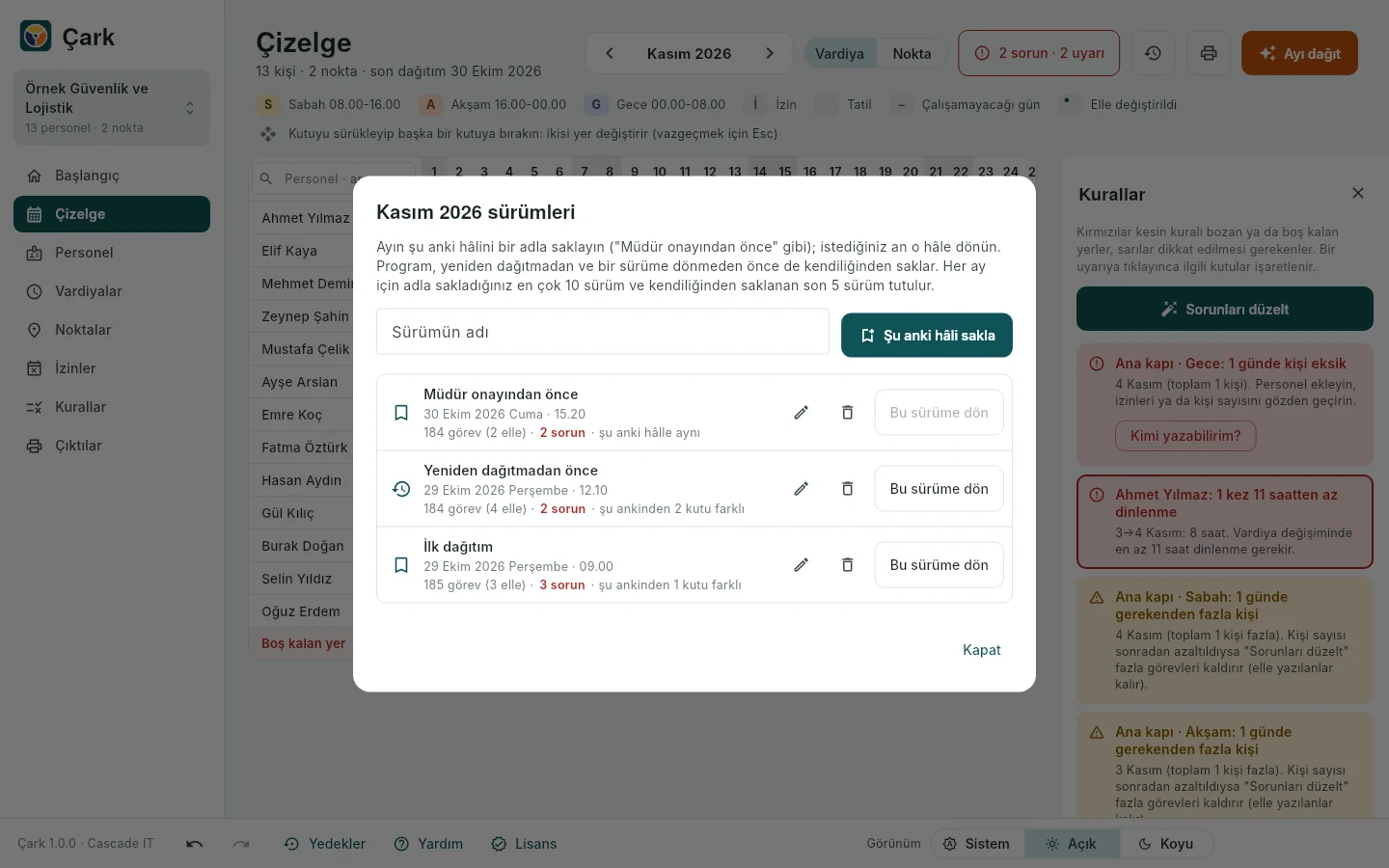
Çizelgenin beğendiğiniz bir hâlini saat simgeli düğmeden "Şu anki hâli sakla" ile adıyla saklayın: "İlk dağıtım", "Müdür onayından önce" gibi. Dolu bir ayı yeniden dağıtmadan önce Çark şu anki hâli kendiliğinden de saklar. "Bu sürüme dön" ile istediğiniz hâle dönersiniz; her sürümün bugünkü bilgilere göre kaç kural sorunu taşıdığı yanında yazar. "Kimin değiştiğini göster" o sürümden bu yana günü değişen kişileri listeler; "Kopyala" ile listeyi mesaj ya da e-posta olarak gönderebilirsiniz.

Sürümler penceresi: adıyla saklanmış ve kendiliğinden saklanmış çizelge sürümleri, Bu sürüme dön düğmeleri.

Yedekler ve taşıma

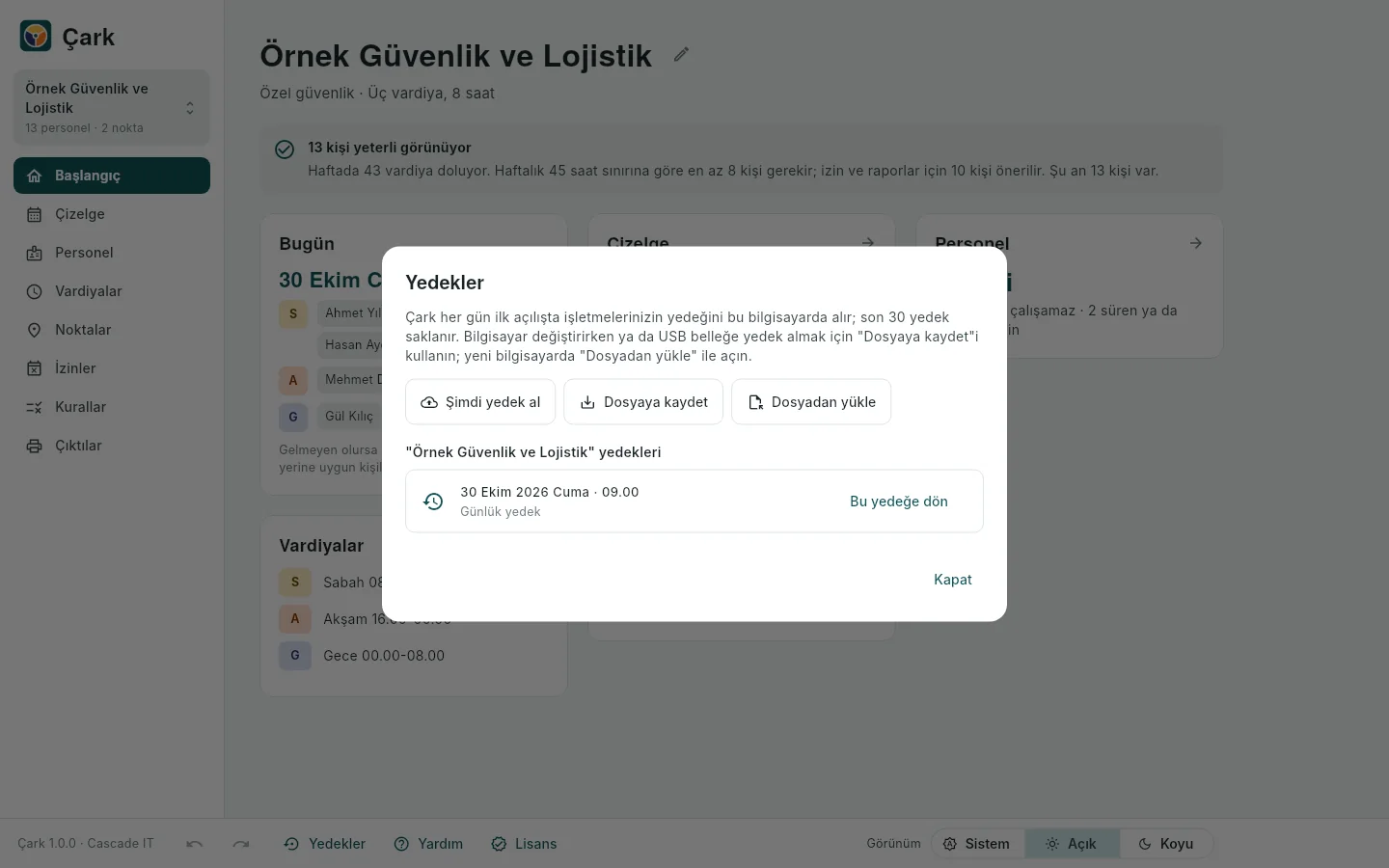
Çark her gün ilk açılışta ve her güncellemeden önce kendiliğinden yedek alır. Alt satırdaki "Yedekler"den "Şimdi yedek al" ile elle de yedekleyebilir, "Bu yedeğe dön" ile eski bir hâle dönebilir, silinen bir işletmeyi geri getirebilirsiniz.

Her değişiklik kendiliğinden kaydedilir; ayrıca kaydetmeniz gerekmez. İşletmenizi başka bir bilgisayara götürmek ya da USB belleğe bir kopya almak için "Dosyaya kaydet" ile bir dosyaya kaydedin, yeni bilgisayarda "Dosyadan yükle" ile açın. Bilgileriniz yalnızca bu bilgisayarda durduğu için Çark ayda bir böyle bir kopya almanızı hatırlatır.

Yedekler penceresi: Şimdi yedek al, Dosyaya kaydet, Dosyadan yükle düğmeleri ve günlük yedek.

Lisans ve paket

Satın aldıktan sonra üstteki şeritte "Lisansım var"a (ya da alt satırdaki "Deneme sürümü"ne) basın; "E-posta ve sipariş no" sekmesinde satın alırken yazdığınız e-postayı ve Shopier sipariş numarasını girip "Etkinleştir"e basın. Bilgisayarın internete bağlı olması yeterli.

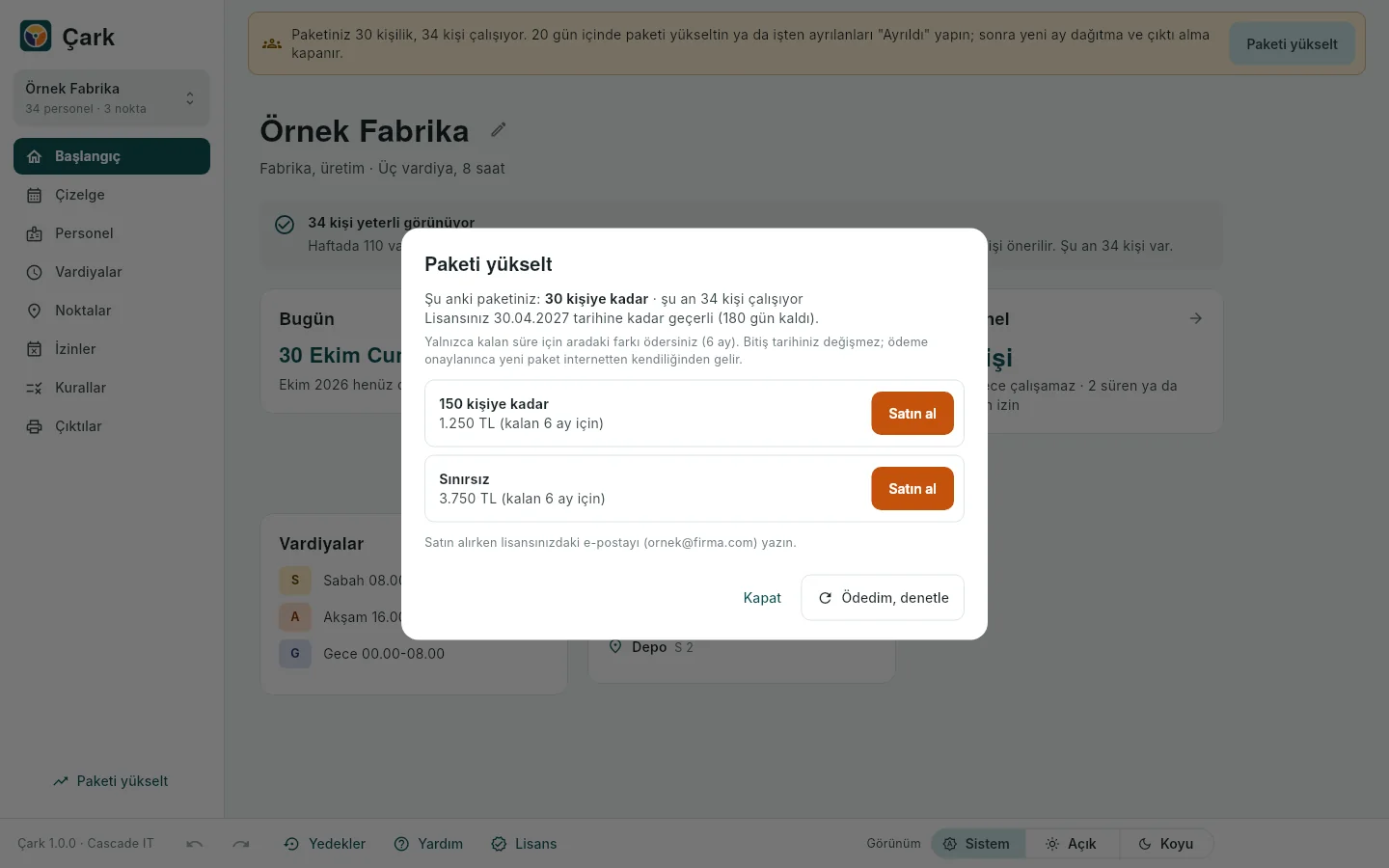
Çalışan sayınız paketin sınırını geçerse 30 gün süreniz olur. Yan menünün altındaki "Paketi yükselt" kalan süreyi ve büyük paketlerin farkını gösterir, doğru ilanı açar; ödedikten sonra "Ödedim, denetle"ye basın, yeni paket internetten gelir. Bilgisayar değiştirirken Lisans penceresindeki "Bu bilgisayardan kaldır" ile lisansı yeni bilgisayara taşırsınız.

Paketi yükselt penceresi: şu anki paket ve kalan süre, büyük paketlerin kalan süre için fiyatı, Ödedim denetle düğmesi.

Bilgileriniz sizde

İşletme, personel, izin ve rapor bilgileri yalnızca kendi bilgisayarınızda durur; hiçbir sunucuya gönderilmez. İnternet yalnızca lisans ve güncellemeler için kullanılır.

Takıldığınız bir yer mi var?

Sık sorulanlara bakın, programdaki "Yardım"ı açın ya da [email protected] adresine yazın; en kısa sürede yanıt veririz.

Kendi işletmenizle deneyin.

Önce ücretsiz deneme sürümüyle örnek işletmeleri inceleyin; Çark'ın işletmenize uyduğunu görünce lisansınızı alın.